آخرین نسخه
Latest
اوت 16, 2026
TeamViewer
أندرويد
138
Free
com.teamviewer.teamviewer.market.mobile
گزارش مشکل
اطلاعات بیشتر درباره TeamViewer Remote Control – دسترسی به رایانهتان از اندروید
TeamViewer Remote Control چیست؟
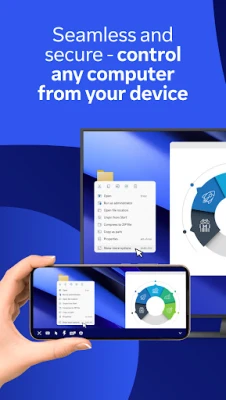
TeamViewer Remote Control یک برنامه رایگان اندروید است که به شما امکان میدهد از گوشی یا تبلت خود، کامپیوتر دسکتاپ را کنترل کنید. پس از برقراری یک اتصال رمزگذاریشده، میتوانید صفحهنمایش راه دور را ببینید، مکاننمای ماوس را حرکت دهید، تایپ کنید و با برنامهها همانند حضور فیزیکی در کنار دستگاه تعامل داشته باشید.
قابلیتهای اصلی
- دسترسی کامل به دسکتاپ از راه دور – کنترل سیستمهای ویندوز، macOS و لینوکس از اندروید.
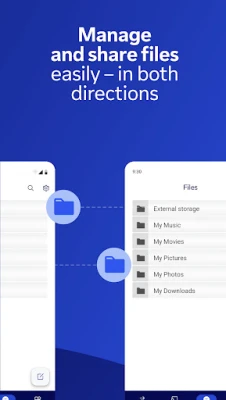
- انتقال دوطرفه فایل – با کشیدن و رها کردن، فایلها را بهصورت مستقیم بین دستگاهها جابجا کنید.
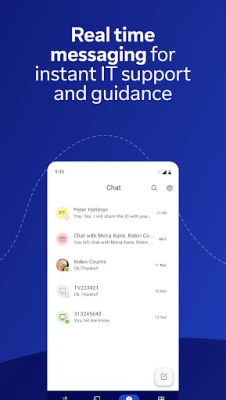
- چت زنده – در طول جلسه، میتوانید پیامهای متنی را با کاربر راه دور رد و بدل کنید.
- بهاشتراکگذاری صفحه با صدا – صفحهنمایش راه دور را با کیفیت بالا مشاهده کنید و صدای سیستم را نیز بشنوید.
- پشتیبانی از چندین مانیتور – بین نمایشگرهای مختلف کامپیوتر هدف جابجا شوید.
نحوه کار
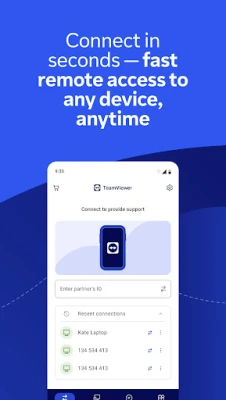
برای آغاز یک جلسه، شناسه TeamViewer یا کد جلسهای که روی کامپیوتری که میخواهید کنترل کنید نمایش داده میشود، نیاز دارید. پس از وارد کردن این کد در برنامه اندروید، یک تونل امن با استفاده از رمزنگاری AES‑256 بوجود میآید. این اتصال از طریق فایروالها و روترهای NAT عبور میکند، بنابراین نیازی به پیکربندی شبکه اضافی نیست.
موارد کاربردی
- کارایی در حرکت – در حین سفر، میتوانید اسناد را باز کنید، اسکریپت اجرا کنید یا ایمیلها را بررسی کنید.
- پشتیبانی فنی – با مشاهده صفحه کاربر و در صورت نیاز، کنترل آن را بهدست بگیرید و کمک فوری ارائه دهید.
- مدیریت سرور – بدون حضور فیزیکی، میتوانید ماشینهای بدون نظارت، سرورهای مجازی یا کیوسکها را مدیریت کنید.
نصب و راهاندازی
برنامه را از Google Play Store دانلود، نصب و اجرا کنید. در اولین اجرا، از شما خواسته میشود تا دسترسیهای لازم برای نمایش روی صفحه و در صورت نیاز، دسترسی به دوربین برای اسکن کد QR را بدهید. اگر کامپیوتر هدف قبلاً TeamViewer نصب داشته باشد، نیازی به نصب نرمافزار اضافی نیست؛ در غیر این صورت میتوانید از برنامهٔ همراه QuickSupport استفاده کنید.
نکات سازگاری
این برنامه بر روی گوشیها و تبلتهای اندروید که حداقل نیازهای سیستم تعریفشده توسط Google Play را برآورده میکنند، اجرا میشود. میتواند به کامپیوترهایی که نسخههای اخیر ویندوز، macOS و توزیعهای اصلی لینوکس را دارند، متصل شود. چون اتصال از طریق ابر مدیریت میشود، نسخهٔ دقیق اندروید مهم نیست؛ به شرطی که دستگاه بتواند سرویسهای Google Play را اجرا کند.
چه کسانی میتوانند بهرهمند شوند؟
متخصصان IT که نیاز به عیبیابی از راه دور دارند، فریلنسرهایی که در مکانهای مختلف کار میکنند و هر کسی که میخواهد در غیاب از میز کار خود به فایلها یا برنامههای شخصی دسترسی داشته باشد، از TeamViewer Remote Control استفاده مفید خواهد یافت.
نکات مهم
- هر دو دستگاه باید به اینترنت متصل باشند.
- نسخهٔ رایگان صرفاً برای استفاده شخصی و غیرتجاری است؛ ویژگیهای تجاری نیاز به اشتراک جداگانه دارند.
- کارایی به سرعت شبکه بستگی دارد؛ اتصال Wi‑Fi یا سلولار پایدار، تجربهٔ روانتری را فراهم میکند.
سوالات متداول
آیا اتصال امن است؟
بله. تمام ترافیک با رمزنگاری AES‑256 محافظت میشود و شناسهٔ جلسه برای هر اتصال بهصورت منحصر به فرد تولید میشود.
آیا میتوانم یک دستگاه اندروید را از دستگاه اندروید دیگر کنترل کنم؟
TeamViewer برای سناریوهای Android‑to‑Android راهحل جداگانهای دارد؛ برنامهٔ Remote Control بیشتر بر دسترسی به دسکتاپ متمرکز است.
آیا نیاز به نصب نرمافزار روی کامپیوتر هدف دارم؟
اگر کامپیوتر قبلاً TeamViewer نصب داشته باشد، نیازی به اقدام اضافی نیست. برای دسترسی بدون نظارت میتوانید برنامهٔ QuickSupport را بر روی دستگاه هدف نصب کنید.
امتیازدهی به برنامه
User Reviews







برنامههای محبوب










 بازیها
 سرگرمی
 ارتباطات
 ایمیل
ایمیل امنیت
امنیت ابزارها
 رسانه
رسانه اینترنت
 امور مالی
 طراحی
طراحی آموزش
آموزش ابزارهای فناوری اطلاعات
 سفر و محلی
 أندرويد
 ويندوز
 لينكس
لينكس