


آخرین نسخه
Latest
اوت 16, 2026
zoom.com
أندرويد
78
Free
us.zoom.pwa.twa
گزارش مشکل
اطلاعات بیشتر درباره Zoom Workplace برای Chromebook – ابزار یکپارچه همکاری
Zoom Workplace برای Chromebook چیست؟
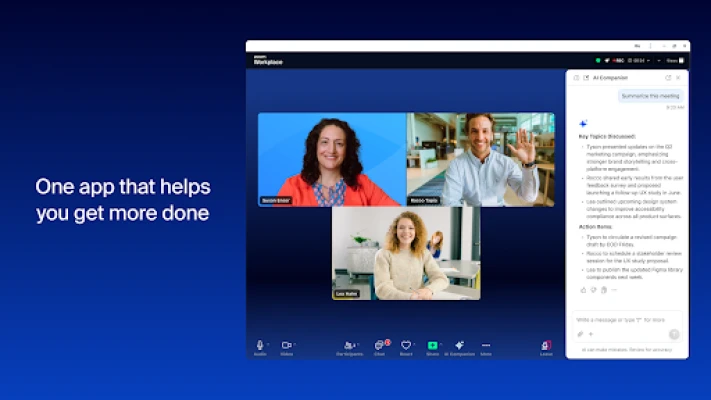
Zoom Workplace برای Chromebook یک برنامه اندروید است که مجموعه اصلی ابزارهای همکاری Zoom را در یک رابط کاربری ساده و یکپارچه ارائه میدهد. این برنامه مخصوص Chromebook طراحی شده و به کاربران امکان میدهد بدون نیاز به جابجایی بین برنامههای مختلف، جلسات ویدئویی، پیامرسانی، تماس، ویرایش اسناد و تقویم Zoom را اجرا کنند.
قابلیتهای اصلی
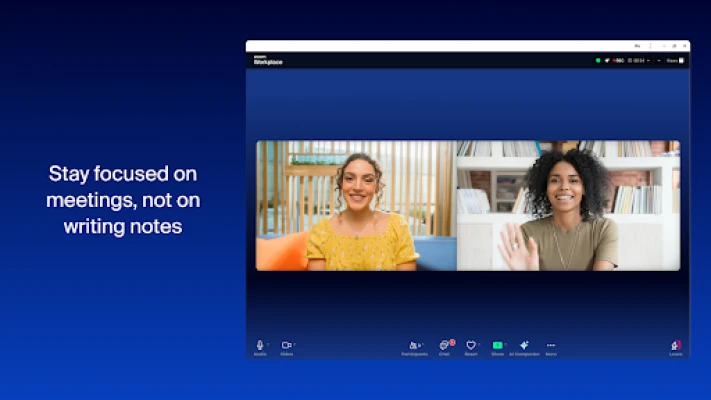
- جلسات ویدئویی – با یک لمس، به جلسه Zoom بپیوندید یا جلسهای جدید آغاز کنید.
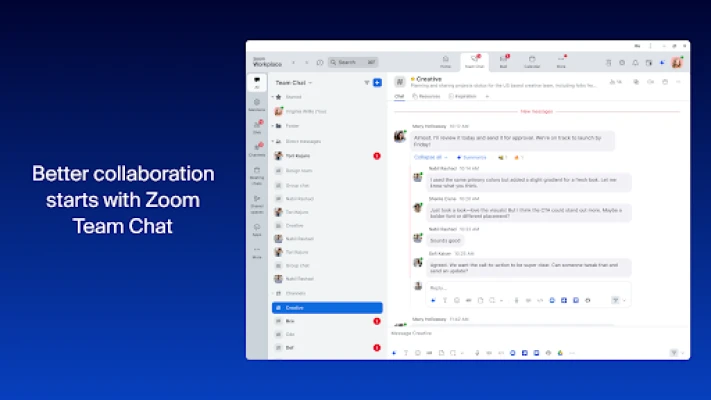
- چت تیمی – پیامهای فوری را به همکاران و مخاطبان خارجی ارسال کنید.
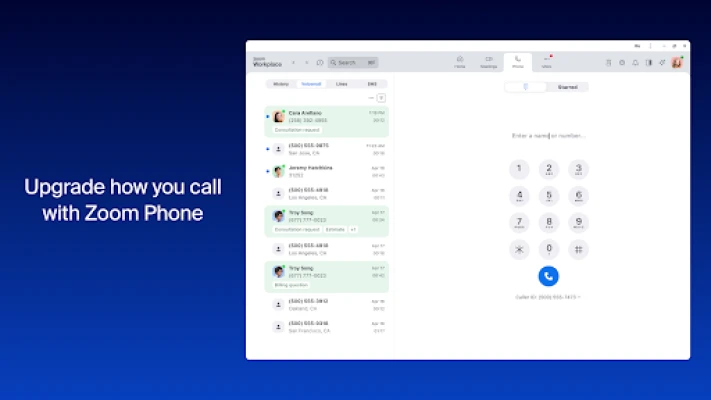
- یکپارچگی تماس – با Zoom Phone تماس صوتی یا پیامک بگیرید و بفرستید.
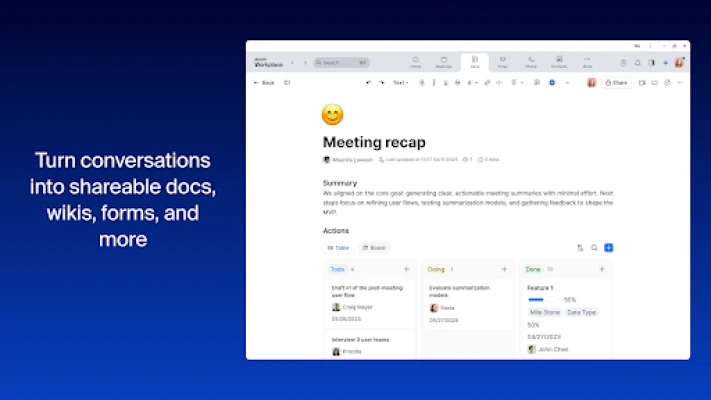
- همکاری روی اسناد – اسناد Zoom را مستقیماً از داخل برنامه ایجاد، ویرایش و به اشتراک بگذارید.
- تقویم و ایمیل – جلسات برنامهریزیشده را ببینید و ایمیلها را بدون خروج از محیط کاری مدیریت کنید.
- وایتبورد – برای جلسات ایدهپردازی به تخته سفید مجازی دسترسی داشته باشید.
نحوه کار در Chromebook
این برنامه بهصورت Trusted Web Activity (TWA) اجرا میشود؛ به این معنی که رفتار یک برنامه اندروید بومی دارد در حالی که از سرویسهای وب Zoom بهره میبرد. پس از نصب از فروشگاه Play، برنامه در کنار سایر برنامههای اندروید Chromebook ظاهر میشود. کاربران با اطلاعات حساب Zoom خود وارد میشوند و برنامه بهصورت خودکار با ابر Zoom همگامسازی میشود تا آخرین جلسات، چتها و فایلها در دسترس باشد.
موارد کاربردی
- تیمهای دورکار میتوانند بدون باز کردن تبهای مرورگر، به استند‑آپهای روزانه بپیوندند.
- کارمندان دفتر که از Chromebook استفاده میکنند، میتوانند با یک لمس بین تماس و ویرایش سند جابهجا شوند.
- پشتیبانان میتوانند تماسها و پیامهای چت را از یک رابط واحد مدیریت کنند.
نکات نصب
Zoom Workplace برای Chromebook از طریق Google Play Store در دسترس است. چون برنامه رایگان است، نیازی به خرید نیست، اما برخی ویژگیها ممکن است به سطح اشتراک Zoom کاربر وابسته باشند. پس از دانلود، برنامه برای دسترسی به دوربین، میکروفن و مخاطبین اجازهنامه میخواهد – این موارد برای عملکرد ویدئو و پیامرسانی استاندارد هستند.
چه کسانی میتوانند از آن بهره ببرند؟
هر کسی که برای کار یا تحصیل از Chromebook استفاده میکند و به یک تجربه یکپارچه Zoom نیاز دارد، میتواند از این برنامه استفاده کند. بهویژه برای:
- کسبوکارهای کوچک تا متوسط که برای جلسات و همکاری از Zoom استفاده میکنند.
- معلمان و دانشآموزان که به کلاسهای ویدئویی و اسناد مشترک سریع نیاز دارند.
- فریلنسرهایی که تماسهای مشتری، چت و فایلها را از یک دستگاه مدیریت میکنند.
مواردی که پیش از نصب باید در نظر بگیرید
- برخی ویژگیهای پیشرفته Zoom (مانند وبینارهای بزرگ) ممکن است به طرح پرداختی Zoom نیاز داشته باشند.
- عملکرد برنامه به سختافزار Chromebook و سرعت اتصال اینترنت بستگی دارد.
- از آنجا که این برنامه یک بستهبندی وب است، بهروزرسانیهای سرویسهای وب Zoom ممکن است تا زمان بهروزرسانی برنامه، عملکرد را تحت تأثیر قرار دهند.
سوالات متداول
آیا برای استفاده از برنامه به حساب Zoom نیاز دارم؟
بله. برنامه با استفاده از اطلاعات حساب Zoom شما همگامسازی میشود تا جلسات، چتها و فایلها در دسترس باشند.
آیا این برنامه با تمام مدلهای Chromebook سازگار است؟
این برنامه بر روی Chromebookهایی که از برنامههای اندروید از طریق Google Play Store پشتیبانی میکنند، کار میکند. مدلهای قدیمیتر بدون پشتیبانی از فروشگاه Play قادر به اجرای این برنامه نیستند.
آیا میتوانم برنامه را بهصورت آفلاین استفاده کنم؟
قابلیتهای اصلی مانند مشاهده اسناد دانلود شده بهصورت آفلاین در دسترس هستند، اما جلسات ویدئویی، تماسها و چتهای لحظهای برای کارکرد نیاز به اتصال اینترنت دارند.
امتیازدهی به برنامه
User Reviews













برنامههای محبوب










 بازیها
 سرگرمی
 ارتباطات
 ایمیل
ایمیل امنیت
امنیت ابزارها
 رسانه
رسانه اینترنت
 امور مالی
 طراحی
طراحی آموزش
آموزش ابزارهای فناوری اطلاعات
 سفر و محلی
 أندرويد
 ويندوز
 لينكس
لينكس