
آخرین نسخه
Latest
اوت 16, 2026
AnyDesk Software GmbH
أندرويد
89
Free
com.anydesk.anydeskandroid
گزارش مشکل
اطلاعات بیشتر درباره AnyDesk دسکتاپ از راه دور – اتصال به کامپیوترها و دستگاههای موبایل
AnyDesk دسکتاپ از راه دور چیست؟
AnyDesk یک برنامه رایگان برای اندروید است که به شما اجازه میدهد بهصورت مستقیم به یک کامپیوتر یا دستگاه موبایل دیگر وصل شوید. پس از برقراری ارتباط، میتوانید صفحهٔ راه دور را ببینید، ماوس و کیبورد را کنترل کنید و همانند حضور فیزیکی در آن دستگاه، با برنامهها کار کنید.
قابلیتهای اصلی
- بهاشتراکگذاری زندهٔ صفحه – مشاهدهٔ لحظهای صفحهٔ راه دور با نمایش روان و بدون لگ.
- کنترل لمس و نشانگر – با انگشت یا قلماستایلوس میتوانید مکاننمای راه دور را جابجا کنید، کلیک کنید و متنی وارد کنید.
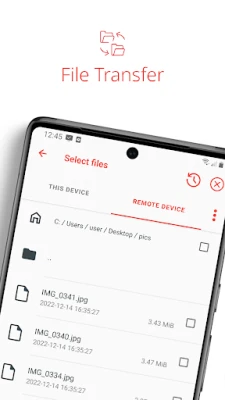
- انتقال فایل – با ابزار داخلی میتوانید فایلها را بین دستگاه اندروید شما و سیستم راه دور جابجا کنید.
- ضبط جلسه (اختیاری) – در صورت فعالسازی توسط طرف مقابل، میتوانید جلسه را ضبط کرده و بعداً مرور کنید.
نحوهٔ کارکرد
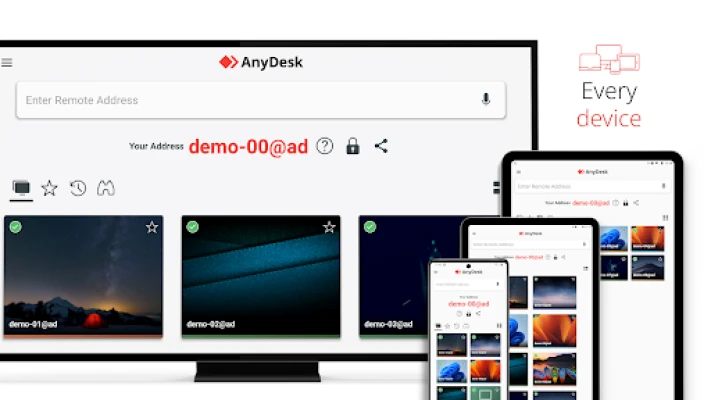
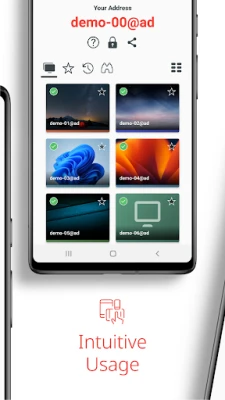
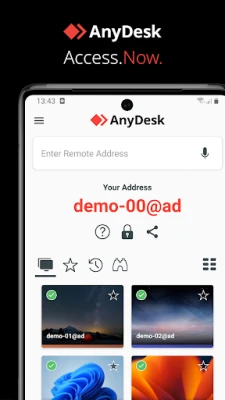
پس از باز کردن AnyDesk، برنامه شناسهٔ منحصر بهفرد دستگاه شما را نمایش میدهد. برای شروع یک جلسه، شناسهٔ نمایش دادهشده روی کامپیوتر یا دستگاه هدف را وارد میکنید. طرف مقابل درخواست اتصال را دریافت و باید آن را تأیید کند تا امکان تعامل فراهم شود. اتصال از طریق شبکهٔ AnyDesk هدایت میشود که برای کاهش تاخیر، جریان دادهها را بهینه میکند.
کاربردهای عملی
- پشتیبانی فنی – میتوانید به دوستان، خانواده یا همکاران خود کمک کنید بدون حضور فیزیکی.
- کار از راه دور – دسترسی به کامپیوترهای کاری، اجرای نرمافزارهای تخصصی یا دریافت اسناد در حین سفر.
- آموزش – معلمان میتوانند نرمافزارها را نشان دهند یا دانشآموزان را در انجام تکالیف راهنمایی کنند.
نصب و راهاندازی
AnyDesk را از فروشگاه Google Play دانلود، نصب و اجرا کنید. صفحهٔ نخست شناسهٔ AnyDesk‑ID دستگاه شما را نشان میدهد. برای اتصال به کامپیوتر هدف، باید شناسهٔ آن را که در برنامهٔ AnyDesk روی آن دستگاه موجود است، وارد کنید. پس از وارد کردن شناسه، منتظر بمانید تا کاربر راه دور درخواست را بپذیرد. برای یک اتصال پایه نیازی به تنظیمات اضافی نیست.
نکات سازگاری
AnyDesk بر روی دستگاههای اندروید که حداقل نیازهای سیستم نسخهٔ Play Store را برآورده میکنند، اجرا میشود. این برنامه میتواند به ویندوز، macOS، لینوکس، iOS و سایر دستگاههای اندروید که کلاینت AnyDesk نصب دارند، متصل شود. کیفیت اتصال به شرایط شبکه وابسته است؛ اتصال Wi‑Fi یا دادهٔ ثابت پایدار، بهترین تجربه را فراهم میکند.
مواردی که باید به آنها توجه کنید
- هر دو دستگاه باید برنامهٔ AnyDesk را نصب کرده و آنلاین باشند.
- کاربر راه دور باید هر درخواست اتصال را بهصورت صریح بپذیرد.
- کارایی به سرعت اینترنت و توان سختافزاری دستگاه مقصد بستگی دارد.
چه کسانی میتوانند از آن بهرهمند شوند؟
هر کسی که گاهی نیاز به دسترسی از راه دور دارد—متخصصان IT، فریلنسرها، دانشآموزان یا اعضای خانواده که به یکدیگر در حل مشکلات دستگاه کمک میکنند—از AnyDesk استفاده میکند. چون این برنامه برای استفادهٔ شخصی رایگان است، راهی کمهزینه برای دسترسی به فایلها و برنامههای مهم فراهم میکند.
سوالات متداول
آیا دادههای شخصی روی دستگاه ذخیره میشود؟
AnyDesk دادههای جلسه را بر روی دستگاه اندروید شما نگه نمیدارد، مگر اینکه خودتان ضبطها یا فایلهای منتقلشده را ذخیره کنید.
آیا نیاز به حساب کاربری خاصی دارم؟
خیر، نیازی به حساب جداگانه نیست؛ اتصال بر پایهٔ شناسههای دستگاهی که در برنامه نمایش داده میشود، انجام میشود.
آیا میتوانم از AnyDesk روی اتصال موبایل با حجم داده محدود استفاده کنم؟
بله، اما باید بدانید که جلسات راه دور میتوانند مقدار قابلتوجهی داده مصرف کنند، بهویژه هنگام نمایش صفحههای با وضوح بالا.
امتیازدهی به برنامه
User Reviews













برنامههای محبوب










 بازیها
 سرگرمی
 ارتباطات
 ایمیل
ایمیل امنیت
امنیت ابزارها
 رسانه
رسانه اینترنت
 امور مالی
 طراحی
طراحی آموزش
آموزش ابزارهای فناوری اطلاعات
 سفر و محلی
 أندرويد
 ويندوز
 لينكس
لينكس