
Dernière version
Latest
août 16, 2026
TeamViewer
Android
146
Free
com.teamviewer.teamviewer.market.mobile
Signaler un problème
En savoir plus sur TeamViewer Contrôle à distance – Accédez à votre ordinateur depuis Android
Qu’est‑ce que TeamViewer Contrôle à distance ?
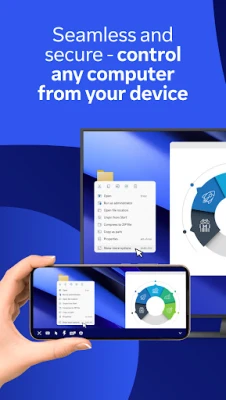
TeamViewer Contrôle à distance est une application Android gratuite qui vous permet de piloter un ordinateur de bureau depuis votre smartphone ou votre tablette. Grâce à une connexion chiffrée, vous visualisez l’écran distant, déplacez le curseur, saisissez du texte et interagissez avec les programmes comme si vous étiez devant la machine.
Fonctionnalités principales
- Accès complet au bureau à distance – Prenez le contrôle de systèmes Windows, macOS et Linux depuis Android.
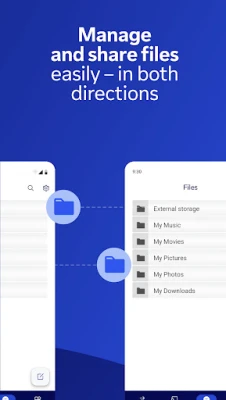
- Transfert de fichiers bidirectionnel – Glissez‑déposez des fichiers vers ou depuis l’ordinateur distant sans quitter l’application.
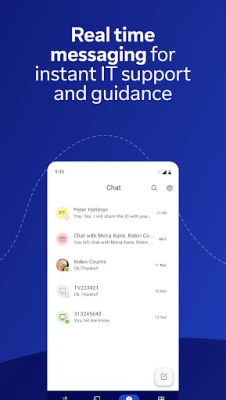
- Chat en temps réel – Échangez des messages texte avec l’utilisateur distant pendant la session.
- Partage d’écran avec son – Visionnez l’écran distant en haute qualité et entendez le son du système.
- Gestion multi‑moniteurs – Basculez entre plusieurs écrans du PC distant.
Comment ça fonctionne
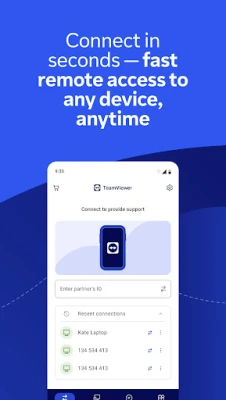
Pour lancer une session, il vous faut l’ID TeamViewer ou le code affiché sur l’ordinateur que vous souhaitez contrôler. Après avoir saisi ce code dans l’application Android, un tunnel sécurisé est créé avec un chiffrement AES 256 bits. La connexion traverse les pare‑feux et les routeurs NAT, aucune configuration réseau supplémentaire n’est nécessaire.
Cas d’usage concrets
- Productivité en déplacement – Ouvrez des documents, lancez des scripts ou consultez vos e‑mails depuis votre portable lors de vos déplacements.
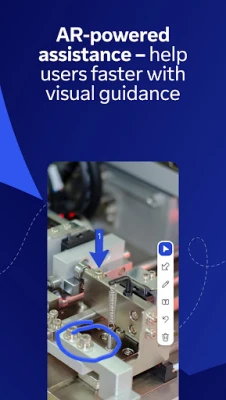
- Assistance technique – Intervenez rapidement en visualisant l’écran d’un utilisateur et en prenant le contrôle si besoin.
- Administration de serveurs – Gérez des machines sans surveillance, des serveurs virtuels ou des kiosques sans être présent physiquement.
Installation et configuration
Téléchargez l’application depuis le Google Play Store, installez‑la sur votre appareil Android et lancez‑la. L’application vous demandera d’accorder les autorisations de superposition d’écran et, éventuellement, l’accès à la caméra pour le scan de QR‑code. Aucun logiciel supplémentaire n’est requis sur l’ordinateur distant s’il possède déjà TeamViewer ; sinon, l’application compagnon QuickSupport peut être utilisée.
Notes de compatibilité
L’application fonctionne sur les smartphones et tablettes Android répondant aux exigences minimales définies par Google Play. Elle peut se connecter à des ordinateurs équipés des dernières versions de Windows, macOS et des principales distributions Linux. Étant donné que la connexion est médiée par le cloud, la version exacte d’Android n’est pas cruciale tant que l’appareil supporte les services Google Play.
Qui peut en profiter ?
Les professionnels IT qui doivent dépanner des appareils à distance, les freelances travaillant depuis différents lieux, ainsi que toute personne souhaitant accéder à ses fichiers ou applications personnelles hors du bureau trouveront TeamViewer Contrôle à distance très utile.
Points à retenir
- Les deux appareils doivent disposer d’une connexion Internet active.
- La version gratuite est réservée à un usage personnel et non commercial ; les fonctionnalités professionnelles nécessitent un abonnement séparé.
- Les performances dépendent de la vitesse du réseau ; une connexion Wi‑Fi ou cellulaire stable offre l’expérience la plus fluide.
Foire aux questions
La connexion est‑elle sécurisée ?
Oui. Tout le trafic est chiffré avec AES 256 bits et chaque session possède un ID unique généré pour la connexion.
Puis‑je contrôler un appareil Android depuis un autre Android ?
TeamViewer propose une solution distincte pour le contrôle Android‑à‑Android ; l’application Contrôle à distance se concentre sur l’accès aux ordinateurs de bureau.
Dois‑je installer quelque chose sur l’ordinateur distant ?
Si l’ordinateur possède déjà TeamViewer, aucune étape supplémentaire n’est requise. Pour un accès sans surveillance, l’application QuickSupport peut être installée sur la machine cible.
Évaluer l'application
User Reviews













Applications populaires










 Jeux
Jeux Divertissement
 Communication
 E-mail
 Sécurité
 Outils
 Médias
 Internet
 Finance
 Design
 Éducation
 Outils informatiques
 Voyages et local
 Android
 Windows
 Linux
Linux