

Dernière version
Latest
août 16, 2026
Microsoft Corporation
Android
69
Free
com.azure.authenticator
Signaler un problème
En savoir plus sur Microsoft Authenticator – Une connexion sécurisée en toute simplicité
Qu’est-ce que Microsoft Authenticator ?
Microsoft Authenticator est une application Android gratuite proposée par Microsoft Corporation. Elle vous aide à confirmer votre identité lors de la connexion à des services en ligne. En ajoutant un second facteur – notification push, code à durée limitée ou vérification biométrique – l’application rend l’accès non autorisé à vos comptes beaucoup plus difficile.
Fonctionnalités principales
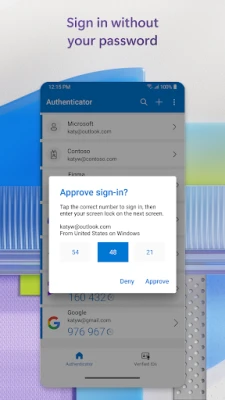
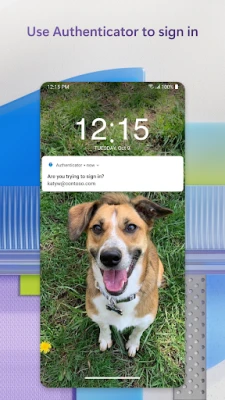
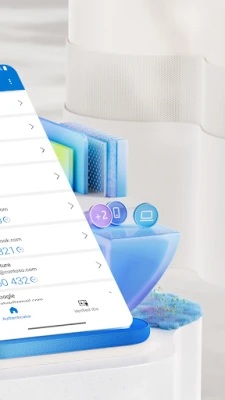
- Vérification en deux étapes : après avoir saisi votre mot de passe, vous recevez une demande sur votre téléphone pour approuver ou refuser la tentative de connexion.
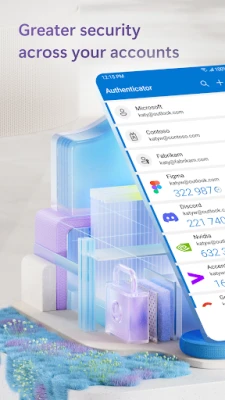
- Codes à usage unique basés sur le temps (TOTP) : l’application génère des codes à six chiffres qui se renouvellent toutes les 30 secondes, même sans connexion Internet.
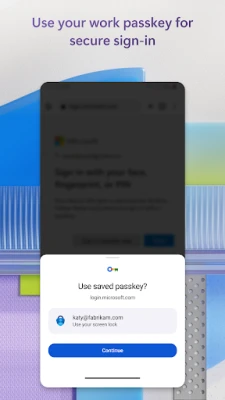
- Connexion sans mot de passe : pour les comptes Microsoft compatibles, vous pouvez valider la connexion avec votre empreinte digitale, votre visage ou un code PIN, sans saisir de mot de passe.
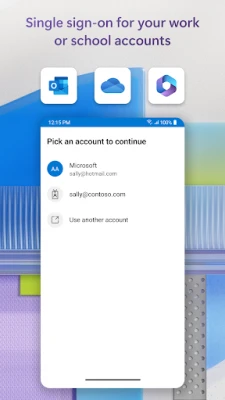
- Gestion de plusieurs comptes : ajoutez vos comptes Microsoft personnels, professionnels ou scolaires ainsi que divers services non Microsoft qui supportent le standard TOTP.
- Enregistrement d’appareils pour les organisations : les entreprises peuvent imposer l’utilisation de l’application pour accéder aux ressources internes, et celle‑ci peut stocker des certificats pour une authentification basée sur certificat.
Mode de fonctionnement
Lorsque vous activez l’authentification multifacteur (MFA) sur un service, celui‑ci envoie une demande à l’application Microsoft Authenticator. Vous pouvez y répondre de trois manières :
- Approbation push : touchez « Approuver » dans la notification qui apparaît sur votre téléphone.
- Saisie d’un code : ouvrez l’application, lisez le code à six chiffres et saisissez‑le sur l’écran de connexion.
- Vérification biométrique ou PIN : pour les connexions sans mot de passe, confirmez votre identité à l’aide des capteurs biométriques intégrés ou d’un code PIN.
Les codes TOTP étant générés localement, ils fonctionnent sans données mobiles ni Wi‑Fi, et leur durée de vie très courte limite les risques de réutilisation.
Utilisations concrètes
- Protéger vos e‑mails personnels, vos espaces de stockage cloud et vos réseaux sociaux.
- Sécuriser l’accès aux e‑mails d’entreprise, à SharePoint, Teams et aux autres services Microsoft 365.
- Activer la connexion sans mot de passe pour une expérience fluide sur Windows, Xbox et les portails Azure.
- Gérer plusieurs comptes depuis une interface unique et bien organisée.
Installation et configuration
Téléchargez Microsoft Authenticator depuis le Google Play Store, installez‑le et suivez les instructions à l’écran pour ajouter un compte. Pour les comptes Microsoft, vous pouvez scanner un QR code ou vous connecter directement depuis l’application. L’ajout de services non Microsoft consiste généralement à saisir une clé secrète fournie dans les paramètres de sécurité du service.
Points à vérifier avant l’installation
- Assurez‑vous que votre appareil possède un verrouillage d’écran (PIN, schéma, mot de passe, empreinte digitale ou reconnaissance faciale) afin de protéger les données de l’application.
- Sauvegardez vos comptes si vous prévoyez de changer d’appareil ; l’application propose une sauvegarde cloud via votre compte Microsoft.
- Dans certains environnements d’entreprise, des étapes supplémentaires peuvent être nécessaires, comme l’inscription de l’appareil dans une solution de gestion mobile (MDM).
Qui en profite le plus ?
Toute personne souhaitant ajouter une couche de sécurité supplémentaire à ses comptes en ligne trouvera Microsoft Authenticator utile. Il est particulièrement pertinent pour :
- Les utilisateurs qui gèrent plusieurs comptes personnels sur différents services.
- Les salariés d’organisations qui imposent la MFA pour Office 365, Azure ou d’autres services Microsoft.
- Les étudiants et les enseignants accédant à des ressources scolaires protégées par une authentification à deux facteurs.
Foire aux questions
L’application est‑elle gratuite ?
Oui, Microsoft Authenticator est disponible sans frais.
Faut‑il être connecté à Internet pour obtenir les codes ?
Non. Les codes basés sur le temps sont générés localement et fonctionnent hors ligne.
Puis‑je utiliser l’application avec des comptes non Microsoft ?
Oui. Tout service compatible avec le standard TOTP peut être ajouté.
Que se passe‑t‑il si je perds mon téléphone ?
Vous pouvez récupérer l’accès en utilisant les codes de secours fournis par le service, ou restaurer vos comptes à partir de la sauvegarde cloud si vous l’aviez configurée au préalable.
Évaluer l'application
User Reviews












Applications populaires










 Jeux
Jeux Divertissement
 Communication
 E-mail
 Sécurité
 Outils
 Médias
 Internet
 Finance
 Design
 Éducation
 Outils informatiques
 Voyages et local
 Android
 Windows
 Linux
Linux