
Dernière version
Latest
août 16, 2026
AnyDesk Software GmbH
Android
97
Free
com.anydesk.anydeskandroid
Signaler un problème
En savoir plus sur AnyDesk Bureau à distance – Accédez à vos PC et appareils mobiles
Qu’est-ce qu’AnyDesk Bureau à distance ?
AnyDesk Bureau à distance est une application Android gratuite qui vous permet d’établir une connexion directe avec un autre ordinateur ou appareil mobile. Une fois la connexion établie, vous pouvez visualiser l’écran distant, contrôler la souris et le clavier, et interagir avec les programmes comme si vous étiez devant la machine distante.
Fonctionnalités principales
- Partage d’écran en temps réel – Visualisez le bureau distant avec une fluidité visuelle optimale.
- Contrôle tactile et du pointeur – Déplacez le curseur, cliquez et saisissez du texte à l’aide de votre doigt ou d’un stylet.
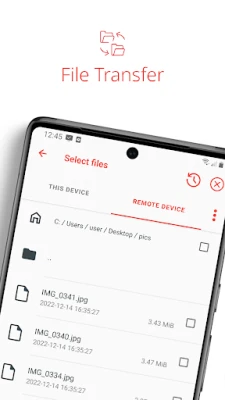
- Transfert de fichiers – Échangez des fichiers entre votre appareil Android et le système distant grâce à l’outil intégré.
- Enregistrement de session (optionnel) – Capturez la session pour la revoir plus tard, si le côté distant l’autorise.
Mode de fonctionnement
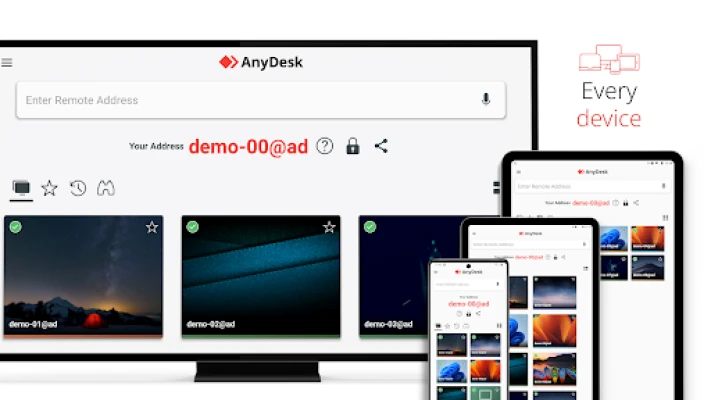
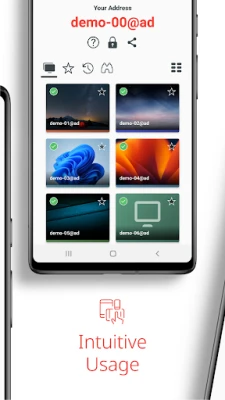
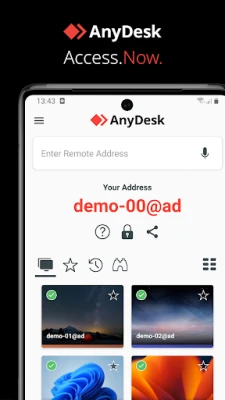
Au lancement d’AnyDesk, l’application affiche un identifiant unique propre à votre appareil. Pour initier une session, saisissez l’identifiant affiché sur l’ordinateur ou l’appareil distant. Ce dernier reçoit alors une demande de connexion qu’il doit accepter avant que toute interaction ne commence. La connexion transite par le réseau AnyDesk, qui optimise le flux de données afin de maintenir une latence minimale.
Utilisations concrètes
- Assistance technique – Aidez amis, famille ou collègues à résoudre des problèmes sans vous déplacer.
- Travail à distance – Accédez à vos ordinateurs professionnels, lancez des logiciels spécifiques ou récupérez des documents en déplacement.
- Éducation – Les enseignants peuvent présenter des logiciels ou guider les élèves à distance.
Installation et configuration
Téléchargez AnyDesk depuis le Google Play Store, installez‑le et ouvrez l’application. L’écran d’accueil montre l’ID AnyDesk de votre appareil. Pour vous connecter, vous avez besoin de l’ID de l’ordinateur cible, visible dans le client AnyDesk installé sur cet ordinateur. Après avoir saisi l’ID, attendez que l’utilisateur distant accepte la demande. Aucun réglage supplémentaire n’est nécessaire pour une connexion de base.
Compatibilité
AnyDesk fonctionne sur les appareils Android répondant aux exigences minimales du Play Store. Il peut se connecter à des systèmes Windows, macOS, Linux, iOS et à d’autres appareils Android disposant du client AnyDesk. Les performances dépendent de la qualité du réseau ; une connexion Wi‑Fi ou cellulaire stable offre la meilleure expérience.
Points à retenir
- Les deux appareils doivent avoir l’application AnyDesk installée et être en ligne.
- L’utilisateur distant doit accepter explicitement chaque demande de connexion.
- Les performances varient selon la vitesse Internet et les capacités du matériel distant.
À qui cela s’adresse‑t-il ?
Tout utilisateur ayant besoin d’un accès distant ponctuel – professionnels IT, freelances, étudiants ou membres de la famille aidant à résoudre des problèmes d’appareils – trouvera AnyDesk utile. L’application étant gratuite pour un usage personnel, elle constitue une solution économique pour rester connecté à ses fichiers et applications essentiels.
Foire aux questions
Des données personnelles sont‑elles stockées sur l’appareil ?
AnyDesk ne conserve aucune donnée de session sur votre appareil Android, sauf si vous choisissez d’enregistrer des enregistrements ou des fichiers transférés.
Faut‑il créer un compte spécial ?
Aucun compte supplémentaire n’est requis ; la connexion repose sur les identifiants d’appareil affichés dans l’application.
Puis‑je utiliser AnyDesk avec une connexion mobile limitée ?
Oui, mais sachez que les sessions à distance peuvent consommer beaucoup de données, surtout lorsqu’elles affichent des écrans haute résolution.
Évaluer l'application
User Reviews













Applications populaires










 Jeux
Jeux Divertissement
 Communication
 E-mail
 Sécurité
 Outils
 Médias
 Internet
 Finance
 Design
 Éducation
 Outils informatiques
 Voyages et local
 Android
 Windows
 Linux
Linux