
Versi Terbaru
Latest
Agustus 16, 2026
AnyDesk Software GmbH
Android
95
Free
com.anydesk.anydeskandroid
Laporkan Masalah
Selengkapnya tentang AnyDesk Remote Desktop – Sambungkan ke PC dan Perangkat Seluler
Apa Itu AnyDesk Remote Desktop?
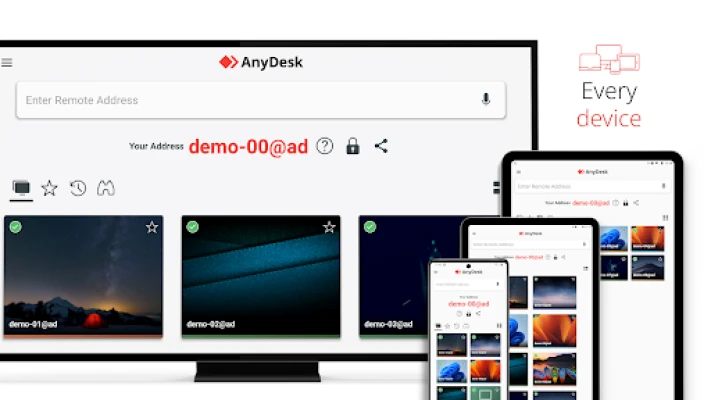
AnyDesk Remote Desktop adalah aplikasi Android gratis yang memungkinkan Anda membuat koneksi langsung ke komputer atau perangkat seluler lain. Setelah terhubung, Anda dapat melihat layar remote, mengendalikan mouse dan keyboard, serta berinteraksi dengan aplikasi seolah‑olah duduk di depan mesin tersebut.
Fitur Utama
- Berbagi layar secara real‑time – Tampilkan desktop remote dengan tampilan yang halus dan responsif.
- Kontrol sentuh dan pointer – Gunakan jari atau stylus untuk menggerakkan kursor, mengklik, dan mengetik pada perangkat remote.
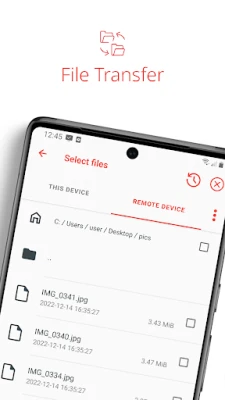
- Transfer berkas – Pindahkan file antara Android Anda dan sistem remote menggunakan alat transfer bawaan.
- Perekaman sesi (opsional) – Simpan rekaman sesi untuk ditinjau kemudian, bila pihak remote mengizinkannya.
Cara Kerja
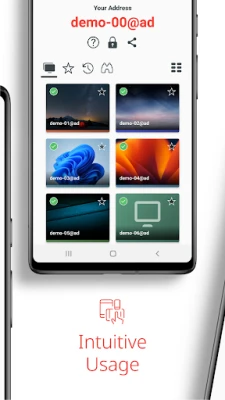
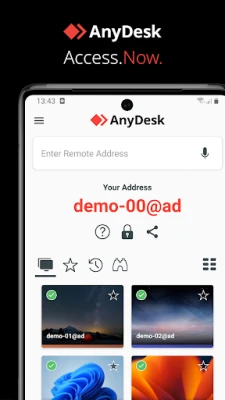
Setelah membuka AnyDesk, aplikasi menampilkan ID unik perangkat Anda. Untuk memulai sesi, masukkan ID yang ditampilkan pada komputer atau perangkat remote. Pihak remote akan menerima permintaan koneksi yang harus disetujui sebelum interaksi dimulai. Koneksi melewati jaringan AnyDesk yang mengoptimalkan aliran data sehingga latensi tetap rendah.
Penggunaan Praktis
- Dukungan teknis – Bantu teman, keluarga, atau rekan menyelesaikan masalah tanpa harus berada di lokasi.
- Kerja jarak jauh – Akses komputer kantor, jalankan perangkat lunak khusus, atau ambil dokumen saat sedang bepergian.
- Pendidikan – Guru dapat memperagakan perangkat lunak atau membimbing siswa dalam tugas dari jarak jauh.
Instalasi dan Pengaturan
Unduh AnyDesk dari Google Play Store, pasang, lalu buka aplikasinya. Layar pertama menampilkan AnyDesk‑ID perangkat Anda. Untuk terhubung, Anda memerlukan ID komputer target yang dapat dilihat di klien AnyDesk yang terpasang pada mesin tersebut. Setelah memasukkan ID, tunggu persetujuan dari pengguna remote. Tidak diperlukan konfigurasi tambahan untuk koneksi dasar.
Pertimbangan Kompatibilitas
AnyDesk dapat dijalankan pada perangkat Android yang memenuhi persyaratan minimum versi Play Store. Aplikasi ini dapat terhubung ke Windows, macOS, Linux, iOS, serta perangkat Android lain yang sudah menginstal klien AnyDesk. Kondisi jaringan memengaruhi performa; koneksi Wi‑Fi atau seluler yang stabil memberikan pengalaman terbaik.
Hal yang Perlu Diperhatikan
- Kedua perangkat harus sudah menginstal aplikasi AnyDesk dan berada dalam keadaan online.
- Pengguna remote harus secara eksplisit menerima setiap permintaan koneksi.
- Kinerja bergantung pada kecepatan internet serta kemampuan perangkat remote.
Siapa yang Diuntungkan?
Siapa saja yang membutuhkan akses remote sesekali—profesional TI, freelancer, pelajar, atau anggota keluarga yang saling membantu mengatasi masalah perangkat—akan menemukan AnyDesk sangat berguna. Karena aplikasi ini gratis untuk penggunaan pribadi, ia menawarkan cara hemat untuk tetap terhubung dengan file dan aplikasi penting.
Pertanyaan yang Sering Diajukan
Apakah data pribadi disimpan di perangkat?
AnyDesk tidak menyimpan data sesi di perangkat Android Anda kecuali Anda secara sengaja menyimpan rekaman atau berkas yang ditransfer.
Apakah saya memerlukan akun khusus?
Tidak diperlukan akun terpisah; koneksi dibangun berdasarkan ID perangkat yang ditampilkan dalam aplikasi.
Bisakah saya menggunakan AnyDesk dengan koneksi seluler berkuota?
Ya, namun perlu diingat bahwa sesi remote dapat mengonsumsi data cukup besar, terutama saat menampilkan layar beresolusi tinggi.
Beri Nilai Aplikasi
User Reviews







Aplikasi Populer










 Permainan
 Hiburan
 Komunikasi
 Email
Email Keamanan
 Alat
Alat Media
Media Internet
 Keuangan
 Desain
 Pendidikan
 Alat TI
 Perjalanan & Lokal
 Android
 Windows
 Linux
Linux