
Versi Terbaru
Latest
Agustus 16, 2026
Microsoft Corporation
Android
74
Free
com.azure.authenticator
Laporkan Masalah
Selengkapnya tentang Microsoft Authenticator – Masuk Aman Jadi Lebih Mudah
Apa itu Microsoft Authenticator?
Microsoft Authenticator adalah aplikasi Android gratis dari Microsoft Corporation yang memudahkan verifikasi identitas saat Anda masuk ke layanan daring. Dengan menambahkan faktor kedua—seperti notifikasi push, kode berbasis waktu, atau pemeriksaan biometrik—aplikasi ini membuat akses tidak sah ke akun Anda menjadi lebih sulit.
Fitur utama
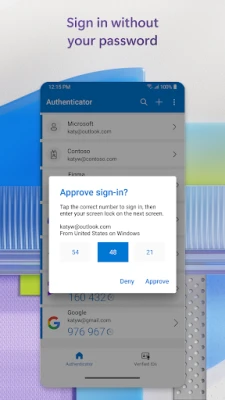
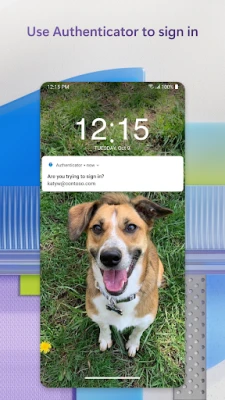
- Verifikasi dua langkah: Setelah memasukkan kata sandi, Anda akan menerima permintaan di ponsel untuk menyetujui atau menolak upaya masuk.
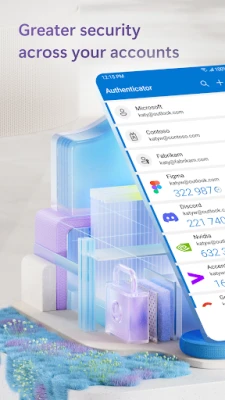
- Kode satu‑pakai berbasis waktu (TOTP): Aplikasi menghasilkan kode enam digit yang berubah setiap 30 detik, dapat dipakai bahkan tanpa koneksi internet.
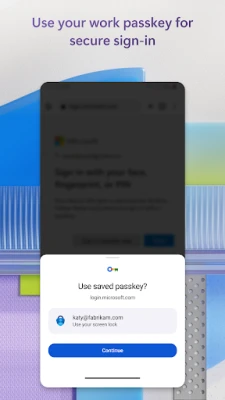
- Masuk tanpa kata sandi: Untuk akun Microsoft yang mendukung, Anda dapat menyetujui permintaan masuk dengan sidik jari, pemindaian wajah, atau PIN alih‑alih mengetik kata sandi.
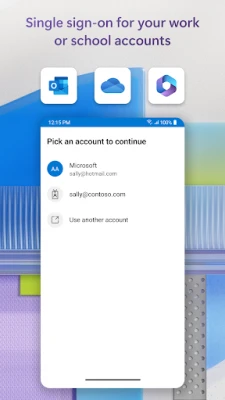
- Dukungan banyak akun: Tambahkan akun Microsoft pribadi, kerja, atau sekolah, serta layanan non‑Microsoft yang mendukung standar TOTP.
- Pendaftaran perangkat untuk organisasi: Perusahaan dapat mewajibkan penggunaan aplikasi untuk mengakses sumber daya korporat, dan aplikasi dapat menyimpan sertifikat untuk otentikasi berbasis sertifikat.
Cara kerja
Setelah Anda mengaktifkan otentikasi multi‑faktor (MFA) pada suatu layanan, layanan tersebut mengirim tantangan ke aplikasi Microsoft Authenticator. Anda dapat menanggapi dengan tiga cara:
- Persetujuan push: Ketuk “Setujui” pada notifikasi yang muncul di ponsel.
- Masukkan kode: Buka aplikasi, baca kode enam digit, lalu ketikkan pada layar masuk.
- Verifikasi biometrik atau PIN: Untuk masuk tanpa kata sandi, konfirmasikan identitas menggunakan sensor biometrik bawaan perangkat atau PIN.
Karena kode TOTP dihasilkan secara lokal, mereka berfungsi tanpa data atau Wi‑Fi, dan masa berlaku singkat setiap kode mengurangi risiko penggunaan kembali.
Penggunaan praktis
- Melindungi email pribadi, penyimpanan cloud, dan akun media sosial.
- Menjamin akses aman ke email korporat, SharePoint, Teams, dan layanan Microsoft 365 lainnya.
- Mengaktifkan masuk tanpa kata sandi untuk pengalaman lebih lancar di Windows, Xbox, dan portal Azure.
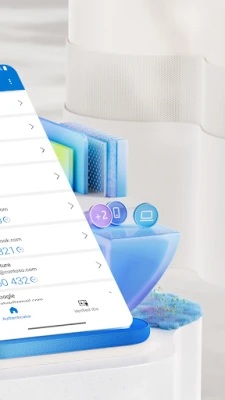
- Mengelola banyak akun dalam satu antarmuka yang teratur.
Pemasangan dan penyiapan
Unduh Microsoft Authenticator dari Google Play Store, pasang, lalu ikuti panduan di layar untuk menambahkan akun. Untuk akun Microsoft, Anda dapat memindai kode QR atau masuk langsung dari aplikasi. Menambahkan layanan non‑Microsoft biasanya memerlukan memasukkan kunci rahasia yang diberikan oleh pengaturan keamanan layanan tersebut.
Hal yang perlu dipertimbangkan sebelum memasang
- Pastikan perangkat Anda memiliki kunci layar (PIN, pola, kata sandi, sidik jari, atau wajah) untuk melindungi data aplikasi.
- Cadangkan akun Anda jika berencana mengganti perangkat; aplikasi menyediakan pencadangan cloud melalui akun Microsoft Anda.
- Beberapa lingkungan korporat mungkin memerlukan langkah konfigurasi tambahan, seperti pendaftaran perangkat ke manajemen perangkat seluler (MDM).
Siapa yang paling diuntungkan?
Siapa pun yang menginginkan lapisan keamanan tambahan untuk akun daring akan menemukan Microsoft Authenticator sangat berguna. Terutama bermanfaat bagi:
- Individu yang mengelola banyak akun pribadi di berbagai layanan.
- Karyawan organisasi yang mewajibkan MFA untuk Office 365, Azure, atau layanan Microsoft lainnya.
- Mahasiswa dan pendidik yang mengakses sumber daya sekolah yang dilindungi verifikasi dua faktor.
Pertanyaan yang sering diajukan
Apakah aplikasi ini gratis?
Ya, Microsoft Authenticator dapat diunduh dan digunakan secara gratis.
Apakah saya memerlukan koneksi internet untuk mendapatkan kode?
Tidak. Kode berbasis waktu dihasilkan secara lokal dan dapat berfungsi secara offline.
Bisakah saya menggunakan aplikasi ini untuk akun non‑Microsoft?
Ya. Layanan apa pun yang mendukung standar TOTP dapat ditambahkan.
Apa yang terjadi jika saya kehilangan ponsel?
Anda dapat memulihkan akses dengan menggunakan kode cadangan yang disediakan layanan, atau mengembalikan akun dari pencadangan cloud jika sebelumnya sudah diatur.
Beri Nilai Aplikasi
User Reviews












Aplikasi Populer










 Permainan
 Hiburan
 Komunikasi
 Email
Email Keamanan
 Alat
Alat Media
Media Internet
 Keuangan
 Desain
 Pendidikan
 Alat TI
 Perjalanan & Lokal
 Android
 Windows
 Linux
Linux