Dernière version
Latest
août 17, 2026
Red Sky Labs
Outils
Android
141
Free
com.mediamushroom.copymydata
Signaler un problème
En savoir plus sur Copy My Data : Migration simple de contenu d’un téléphone à l’autre
Qu’est‑ce que Copy My Data ?
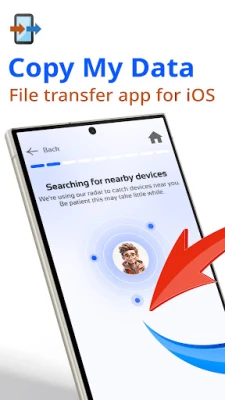
Copy My Data est une application Android gratuite qui facilite le déplacement de vos données personnelles d’un appareil à un autre. Elle fonctionne sur le réseau Wi‑Fi local, éliminant ainsi le besoin d’un PC, d’un service cloud ou de câbles. L’outil se concentre sur les types de fichiers les plus couramment conservés lors d’un changement de téléphone.
Fonctionnalités principales
- Contacts et numéros de téléphone – Transférez vos entrées d’annuaire dans leur format d’origine.
- Photos et vidéos – Déplacez vos médias en conservant la résolution et les métadonnées.
- Musiques et fichiers audio – Copiez vos morceaux, podcasts ou tout autre contenu sonore.
- Événements de calendrier – Conservez vos rendez‑vous et rappels intacts.
- Documents et autres fichiers – Transférez PDFs, fichiers bureautiques et tout autre document stocké sur l’appareil.
Comment ça fonctionne
- Installez l’application sur le téléphone source et sur le téléphone cible.
- Connectez les deux appareils au même réseau Wi‑Fi (même routeur ou même hotspot).
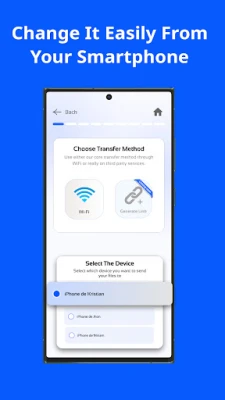
- Lancez l’application sur l’ancien téléphone et choisissez Envoyer des données. Sur le nouveau téléphone, sélectionnez Recevoir des données.
- Un code QR apparaît sur l’appareil récepteur ; scannez‑le avec le téléphone expéditeur pour créer un lien direct.
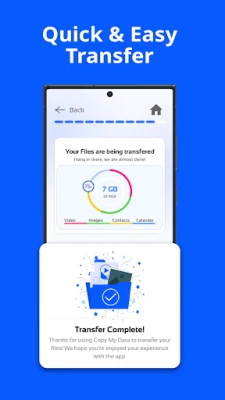
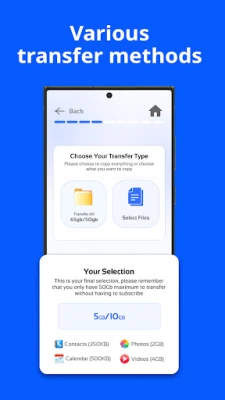
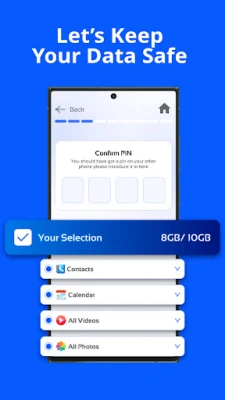
- Choisissez les catégories à copier et lancez le transfert. L’application indique la progression pour chaque type de fichier.
Cas d’usage pratiques
Que vous passiez à un modèle plus récent, changiez de marque ou configuriez un second appareil, Copy My Data simplifie la transition. C’est particulièrement utile pour éviter de ressaisir vos contacts, de retélécharger vos médias ou d’exporter manuellement vos entrées de calendrier.
Notes d’installation
L’application est disponible sur le Google Play Store. Après le téléchargement, accordez les autorisations demandées – généralement l’accès aux contacts, au stockage et au réseau local – afin qu’elle puisse lire et écrire les fichiers que vous choisissez de déplacer.
Points à vérifier avant l’installation
- Les deux téléphones doivent être connectés au même réseau Wi‑Fi ; une connexion faible peut ralentir le transfert.
- Une grande bibliothèque vidéo peut nécessiter plus de temps selon la vitesse du réseau.
- L’appareil source conserve ses fichiers jusqu’à la fin du transfert, vous permettant de vérifier que tout a bien été reçu.
Qui en tirera le plus profit ?
Toute personne souhaitant migrer rapidement ses données personnelles entre deux Android sans câble trouvera cet outil pratique – des utilisateurs occasionnels qui changent de téléphone aux passionnés qui préfèrent un transfert local plutôt que le cloud.
FAQ
Faut‑il une connexion Internet ?
Non. Le transfert s’effectue uniquement sur votre réseau Wi‑Fi local, aucune connexion Internet n’est requise.
Mes données sont‑elles chiffrées pendant le transfert ?
La connexion est établie directement entre les deux appareils, les données ne transitent pas par des serveurs externes.
Puis‑je transférer des applications ?
Copy My Data se concentre sur le contenu personnel (contacts, médias, documents). Les paquets d’applications ne sont pas transférés.
Que faire si le transfert s’interrompt en cours de route ?
Vous pouvez relancer le processus ; l’application reprendra la copie des éléments restants.
Évaluer l'application
User Reviews





Applications populaires










 Jeux
Jeux Divertissement
 Communication
 E-mail
 Sécurité
 Outils
 Médias
 Internet
 Finance
 Design
 Éducation
 Outils informatiques
 Voyages et local
 Android
 Windows
 Linux
Linux