Dernière version
Latest
août 15, 2026
Google LLC
Outils
Android
74
Free
com.google.chromeremotedesktop
Signaler un problème
En savoir plus sur Chrome Remote Desktop – Accédez à votre PC depuis Android
Qu’est-ce que Chrome Remote Desktop ?
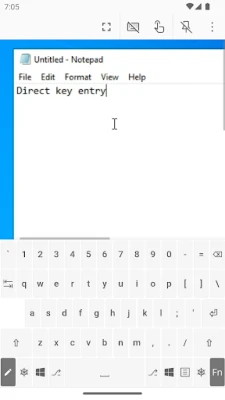
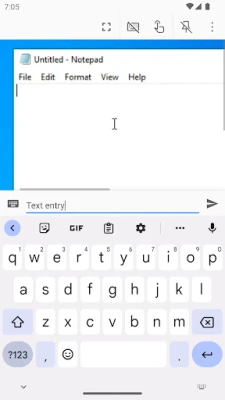
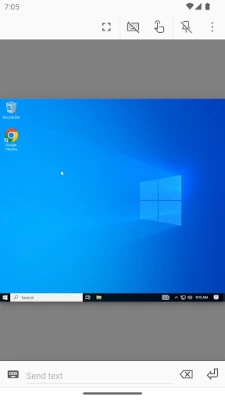
Chrome Remote Desktop est un service gratuit de Google qui vous permet de vous connecter à un ordinateur préalablement configuré pour l’accès à distance. Une fois la connexion établie, votre appareil Android devient un client léger : il affiche le bureau distant et transmet les gestes tactiles, les frappes clavier et les clics de souris à l’ordinateur hôte.
Fonctionnalités principales
- Connexions sécurisées – Tout le trafic est chiffré de bout en bout, garantissant la protection de vos données pendant le travail à distance.
- Compatibilité multiplateforme – Accédez à des machines Windows, macOS ou Linux équipées de l’extension Chrome Remote Desktop.
- Interface adaptée au tactile – L’application convertit les mouvements de la souris en gestes de doigt, offrant une navigation fluide sur téléphone ou tablette.
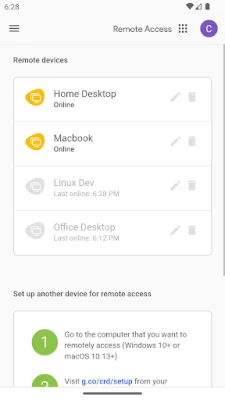
- Gestion de plusieurs ordinateurs – Consultez la liste de tous vos appareils configurés et basculez d’un ordinateur à l’autre d’un simple tap.
Mode d’emploi
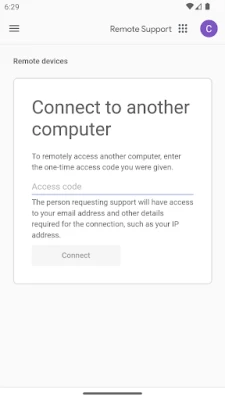
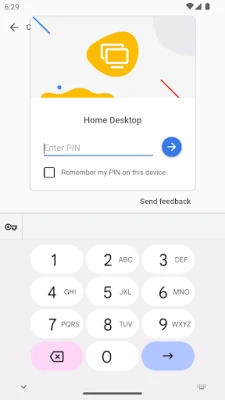
Commencez par installer l’extension Chrome Remote Desktop dans le navigateur Chrome de chaque ordinateur que vous souhaitez contrôler. Au cours de cette configuration, vous créez un code PIN requis à chaque session distante. Une fois l’hôte prêt, téléchargez le client Android depuis le Play Store, connectez‑vous avec le même compte Google, et les ordinateurs en ligne apparaîtront. En sélectionnant un ordinateur, saisissez le PIN ; la session démarre alors immédiatement.
Cas d’usage concrets
- Récupérer des fichiers ou documents lorsque vous êtes hors du bureau.
- Lancer des applications réservées au bureau, comme des outils de conception ou de développement, depuis votre mobile.
- Fournir une assistance technique rapide à un collègue en prenant le contrôle de son poste.
- Surveiller un PC domestique pour des mises à jour, téléchargements ou la lecture de médias sans écran supplémentaire.
Informations d’installation
Recherchez « Chrome Remote Desktop » dans le Google Play Store et installez l’application. Le téléchargement est léger et l’installation suit le processus standard d’Android. Après l’installation, ouvrez l’application et connectez‑vous avec votre compte Google. Si aucun hôte n’est encore configuré, l’application vous orientera vers le Chrome Web Store pour ajouter l’extension requise.
Compatibilité
Le client Android fonctionne sur les appareils compatibles avec le cadre Google Play Services, que ce soit des téléphones ou des tablettes sous les versions récentes d’Android. L’hôte distant doit disposer du navigateur Chrome installé ainsi que de l’extension Chrome Remote Desktop provenant du Chrome Web Store.
Points à connaître avant l’installation
- Un même compte Google doit être utilisé sur l’appareil Android et sur les ordinateurs que vous souhaitez contrôler.
- Chaque session distante nécessite le PIN défini lors de la configuration de l’hôte ; conservez‑le en lieu sûr.
- Les performances dépendent de la qualité de la connexion Internet des deux côtés. Une connexion Wi‑Fi ou cellulaire stable assure l’expérience la plus fluide.
À qui cela peut‑il être utile ?
Tout utilisateur ayant besoin d’un accès ponctuel à un environnement de bureau en déplacement peut tirer profit de Chrome Remote Desktop. Cela inclut les professionnels, les étudiants, le personnel de support informatique et les passionnés qui utilisent des logiciels gourmands en ressources sur un PC domestique mais souhaitent le surveiller ou le piloter depuis un appareil mobile.
Foire aux questions
Dois‑je laisser le navigateur Chrome ouvert sur l’ordinateur hôte ?
Oui, le service Chrome Remote Desktop fonctionne en arrière‑plan et est lié au navigateur Chrome, qui doit donc rester installé et connecté.
Puis‑je transférer des fichiers pendant la session distante ?
L’application Android ne propose pas de fonction de transfert de fichiers intégrée, mais vous pouvez copier‑coller du texte et utiliser des services de stockage cloud sur l’ordinateur distant pour déplacer des fichiers.
La connexion est‑elle réellement chiffrée ?
Toutes les sessions sont protégées par le protocole TLS standard de l’industrie, garantissant que les données échangées entre votre appareil Android et l’ordinateur hôte ne peuvent être interceptées.
Que se passe‑t‑il si l’ordinateur distant est en veille ?
L’hôte doit être allumé et connecté à Internet. Vous pouvez ajuster les paramètres d’alimentation de l’ordinateur pour qu’il ne se mette pas en veille lorsque vous prévoyez d’y accéder à distance.
Évaluer l'application
User Reviews








Applications populaires










 Jeux
Jeux Divertissement
 Communication
 E-mail
 Sécurité
 Outils
 Médias
 Internet
 Finance
 Design
 Éducation
 Outils informatiques
 Voyages et local
 Android
 Windows
 Linux
Linux