

Neueste Version
Latest
August 16, 2026
AnyDesk Software GmbH
Android
91
Free
com.anydesk.anydeskandroid
Problem melden
Mehr über AnyDesk Remote Desktop – Verbinden Sie PCs und mobile Geräte
Was ist AnyDesk Remote Desktop?
AnyDesk Remote Desktop ist eine kostenlose Android‑App, mit der Sie eine direkte Verbindung zu einem anderen Computer oder mobilen Gerät herstellen können. Nach dem Verbinden sehen Sie den entfernten Bildschirm, können Maus und Tastatur steuern und Anwendungen nutzen, als säßen Sie direkt vor dem Zielgerät.
Hauptfunktionen
- Echtzeit‑Bildschirmübertragung – Betrachten Sie den entfernten Desktop in Echtzeit mit flüssiger Darstellung.
- Touch‑ und Zeigersteuerung – Bewegen Sie den Cursor, klicken und tippen Sie mit Finger oder Stylus.
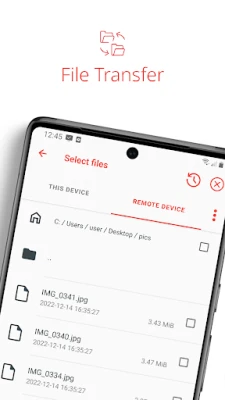
- Dateitransfer – Verschieben Sie Dateien zwischen Ihrem Android‑Gerät und dem entfernten System über das integrierte Transfer‑Tool.
- Sitzungsaufzeichnung (optional) – Nehmen Sie eine Sitzung auf, um sie später anzusehen, sofern die Gegenstelle dies erlaubt.
So funktioniert es
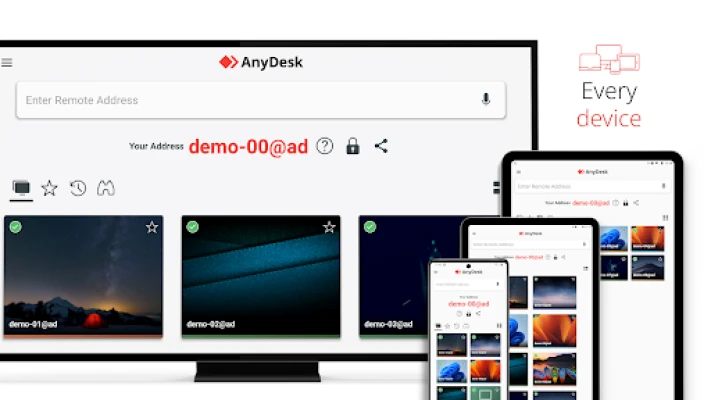
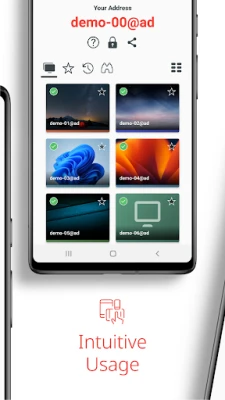
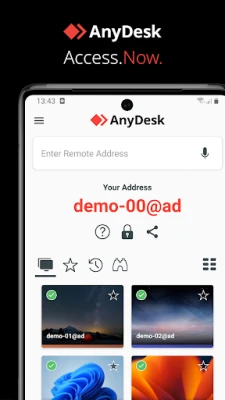
Starten Sie AnyDesk, zeigt die App eine eindeutige Kennung Ihres Geräts an. Geben Sie die Kennung des entfernten Computers oder Geräts ein, um eine Sitzung zu beginnen. Der Gegenpart erhält eine Verbindungsanfrage, die er akzeptieren muss, bevor Sie interagieren können. Die Verbindung läuft über das AnyDesk‑Netzwerk, das den Datenfluss optimiert und die Latenz gering hält.
Praktische Einsatzmöglichkeiten
- Technischer Support – Unterstützen Sie Freunde, Familie oder Kollegen bei Problemen, ohne vor Ort zu sein.
- Remote‑Arbeit – Greifen Sie auf Arbeitscomputer zu, starten Sie Spezialsoftware oder holen Sie Dokumente ab, wenn Sie unterwegs sind.
- Bildung – Lehrkräfte können Software demonstrieren oder Schüler aus der Ferne bei Aufgaben begleiten.
Installation und Einrichtung
Laden Sie AnyDesk im Google Play‑Store herunter, installieren Sie die App und öffnen Sie sie. Auf dem ersten Bildschirm wird die AnyDesk‑ID Ihres Geräts angezeigt. Um eine Verbindung herzustellen, benötigen Sie die ID des Ziel‑Computers, die im AnyDesk‑Client dieses Geräts zu finden ist. Nach Eingabe der ID warten Sie, bis der entfernte Nutzer die Anfrage bestätigt. Für eine Basisverbindung sind keine weiteren Einstellungen nötig.
Kompatibilitäts‑Hinweise
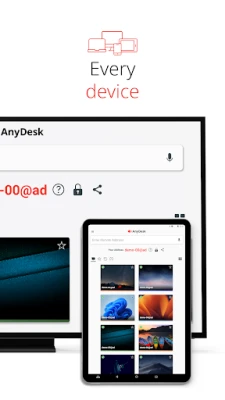
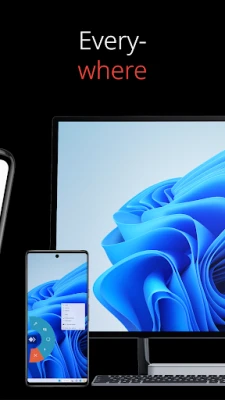
AnyDesk läuft auf Android‑Geräten, die die Mindestanforderungen des Play‑Store‑Eintrags erfüllen. Es kann Verbindungen zu Windows, macOS, Linux, iOS und anderen Android‑Geräten herstellen, auf denen der AnyDesk‑Client installiert ist. Die Netzwerkbedingungen beeinflussen die Leistung; ein stabiles WLAN oder eine zuverlässige Mobilverbindung liefert das beste Ergebnis.
Wichtige Punkte
- Beide Geräte müssen die AnyDesk‑App installiert und online sein.
- Der entfernte Nutzer muss jede Verbindungsanfrage ausdrücklich akzeptieren.
- Die Performance hängt von der Internetgeschwindigkeit und der Hardware des Gegenübers ab.
Für wen ist es geeignet?
Jeder, der gelegentlich Fernzugriff benötigt – IT‑Fachleute, Freelancer, Studierende oder Familienmitglieder, die sich gegenseitig bei Geräteproblemen helfen – profitiert von AnyDesk. Da die App für den privaten Gebrauch kostenlos ist, bietet sie eine kostengünstige Möglichkeit, auf wichtige Dateien und Anwendungen zuzugreifen.
Häufig gestellte Fragen
Werden persönliche Daten auf dem Gerät gespeichert?
AnyDesk speichert keine Sitzungsdaten auf Ihrem Android‑Gerät, es sei denn, Sie entscheiden sich, Aufzeichnungen oder übertragene Dateien zu sichern.
Benötige ich ein spezielles Konto?
Ein separates Konto ist nicht nötig; die Verbindung basiert auf den in der App angezeigten Geräte‑IDs.
Kann ich AnyDesk über eine getaktete Mobilverbindung nutzen?
Ja, jedoch sollten Sie beachten, dass Fernsitzungen, besonders bei hochauflösenden Bildschirmen, viel Datenvolumen verbrauchen können.
App bewerten
User Reviews
Weitere Apps in dieser Kategorie














Beliebte Apps










 Spiele
 Unterhaltung
 Kommunikation
 Email
Email Sicherheit
 Werkzeuge
 Medien
 Internet
 Finanzen
 Design
 Bildung
 IT-Werkzeuge
 Reisen & Lokal
 Android
 Windows
 Linux
Linux