

Neueste Version
Latest
August 16, 2026
Microsoft Corporation
Android
75
Free
com.azure.authenticator
Problem melden
Mehr über Microsoft Authenticator – Sicheres Anmelden leicht gemacht
Was ist Microsoft Authenticator?
Microsoft Authenticator ist eine kostenlose Android‑App von Microsoft Corporation, die Ihre Identität beim Anmelden an Online‑Diensten bestätigt. Durch einen zweiten Faktor – etwa eine Push‑Benachrichtigung, einen zeitbasierten Code oder eine biometrische Prüfung – erschwert die App unbefugten Zugriff auf Ihre Konten.
Hauptfunktionen
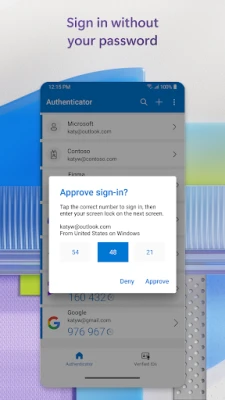
- Zwei‑Schritt‑Verifizierung: Nach Eingabe Ihres Passworts erhalten Sie eine Eingabeaufforderung auf Ihrem Telefon, um den Anmeldeversuch zu genehmigen oder abzulehnen.
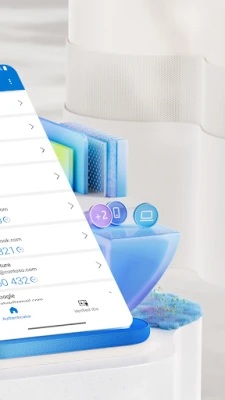
- Zeitbasierte Einmal‑Passwörter (TOTP): Die App erzeugt sechsstellige Codes, die alle 30 Sekunden erneuert werden und auch ohne Internetverbindung funktionieren.
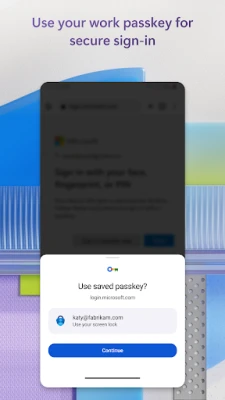
- Passwortloses Anmelden: Für unterstützte Microsoft‑Konten können Sie eine Anmeldeanfrage per Fingerabdruck, Gesichtserkennung oder PIN bestätigen, anstatt ein Passwort einzugeben.
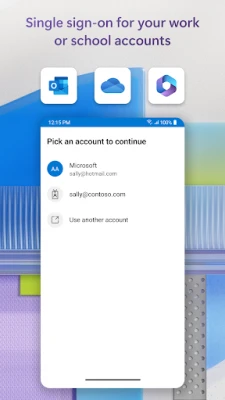
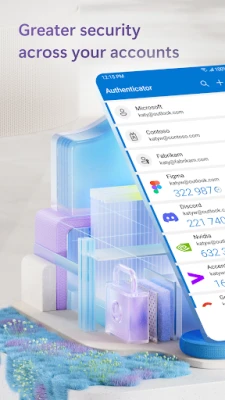
- Mehrere Konten: Fügen Sie private Microsoft‑Konten, geschäftliche oder schulische Konten sowie zahlreiche Nicht‑Microsoft‑Dienste, die den Standard‑TOTP unterstützen, hinzu.
- Geräte‑Registrierung für Unternehmen: Unternehmen können die App für den Zugriff auf Unternehmensressourcen vorschreiben; die App kann zudem Zertifikate für zertifikatsbasierte Authentifizierung speichern.
So funktioniert es
Wenn Sie für einen Dienst Multi‑Factor‑Authentication (MFA) aktivieren, sendet dieser eine Herausforderung an die Microsoft Authenticator‑App. Sie können auf drei Arten reagieren:
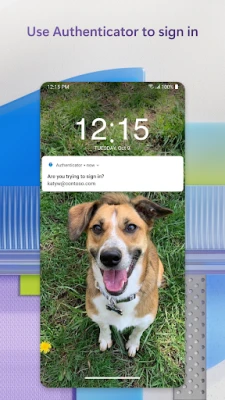
- Push‑Bestätigung: Tippen Sie in der Benachrichtigung auf „Genehmigen“.
- Code eingeben: Öffnen Sie die App, lesen Sie den sechsstelligen Code ab und geben Sie ihn im Anmeldefenster ein.
- Biometrische oder PIN‑Verifizierung: Bei passwortlosen Logins bestätigen Sie Ihre Identität über die integrierten Sensoren Ihres Geräts oder eine PIN.
Da die TOTP‑Codes lokal erzeugt werden, benötigen sie keine Datenverbindung oder WLAN, und die kurze Gültigkeitsdauer jedes Codes verringert das Risiko einer Wiederverwendung.
Praktische Einsatzmöglichkeiten
- Schutz von privaten E‑Mails, Cloud‑Speichern und Social‑Media‑Konten.
- Sichere Nutzung von geschäftlichen E‑Mails, SharePoint, Teams und anderen Microsoft 365‑Diensten.
- Passwortloses Anmelden für ein reibungsloses Erlebnis auf Windows, Xbox und Azure‑Portalen.
- Verwaltung mehrerer Konten über eine einheitliche, übersichtliche Oberfläche.
Installation und Einrichtung
Laden Sie Microsoft Authenticator im Google Play Store herunter, installieren Sie die App und folgen Sie den Anweisungen, um ein Konto hinzuzufügen. Für Microsoft‑Konten können Sie einen QR‑Code scannen oder sich direkt in der App anmelden. Das Hinzufügen von Nicht‑Microsoft‑Diensten erfolgt in der Regel durch Eingabe eines geheimen Schlüssels, den Sie in den Sicherheitseinstellungen des jeweiligen Dienstes erhalten.
Wichtige Hinweise vor der Installation
- Stellen Sie sicher, dass Ihr Gerät über einen Sperrbildschirm (PIN, Muster, Passwort, Fingerabdruck oder Gesicht) verfügt, um die App‑Daten zu schützen.
- Sichern Sie Ihre Konten, wenn Sie das Gerät wechseln möchten; die App bietet eine Cloud‑Sicherung über Ihr Microsoft‑Konto.
- Einige Unternehmensumgebungen können zusätzliche Konfigurationen erfordern, etwa die Registrierung des Geräts in einem Mobile‑Device‑Management (MDM).
Für wen ist es besonders geeignet?
Jeder, der seine Online‑Konten zusätzlich absichern möchte, profitiert von Microsoft Authenticator. Besonders nützlich ist es für:
- Privatnutzer, die mehrere persönliche Konten bei verschiedenen Diensten verwalten.
- Mitarbeiter von Unternehmen, die MFA für Office 365, Azure oder andere Microsoft‑Dienste vorschreiben.
- Studierende und Lehrkräfte, die auf schulische Ressourcen zugreifen, die durch Zwei‑Faktor‑Authentifizierung geschützt sind.
Häufig gestellte Fragen
Ist die App kostenlos?
Ja, Microsoft Authenticator kann kostenlos genutzt werden.
Benötige ich eine Internetverbindung, um Codes zu erhalten?
Nein. Die zeitbasierten Codes werden lokal erzeugt und funktionieren offline.
Kann ich die App für Nicht‑Microsoft‑Konten verwenden?
Ja. Jeder Dienst, der den Standard‑TOTP unterstützt, lässt sich hinzufügen.
Was passiert, wenn ich mein Telefon verliere?
Sie können den Zugriff über von dem Dienst bereitgestellte Wiederherstellungscodes wiederherstellen oder, sofern Sie vorher eine Cloud‑Sicherung eingerichtet haben, Ihre Konten aus dieser Sicherung zurückspielen.
App bewerten
User Reviews
Weitere Apps in dieser Kategorie













Beliebte Apps










 Spiele
 Unterhaltung
 Kommunikation
 Email
Email Sicherheit
 Werkzeuge
 Medien
 Internet
 Finanzen
 Design
 Bildung
 IT-Werkzeuge
 Reisen & Lokal
 Android
 Windows
 Linux
Linux