
أحدث إصدار
Latest
أغسطس 16, 2026
AnyDesk Software GmbH
أندرويد
92
Free
com.anydesk.anydeskandroid
الإبلاغ عن مشكلة
المزيد عن AnyDesk سطح المكتب عن بُعد – الاتصال بأجهزة الحاسوب والهواتف المحمولة
ما هو AnyDesk سطح المكتب عن بُعد؟
AnyDesk سطح المكتب عن بُعد هو تطبيق مجاني لنظام Android يتيح لك إنشاء اتصال مباشر مع حاسوب أو جهاز محمول آخر. بعد إنشاء الاتصال، يمكنك مشاهدة شاشة الجهاز البعيد، والتحكم بالفأرة ولوحة المفاتيح، واستخدام التطبيقات كما لو كنت جالسًا أمامه.
الميزات الرئيسية
- مشاركة الشاشة مباشرة – مشاهدة سطح المكتب البعيد في الوقت الفعلي بأداء بصري سلس.
- التحكم باللمس والمؤشر – استخدم إصبعك أو القلم لتوجيه المؤشر البعيد، والنقر، والكتابة.
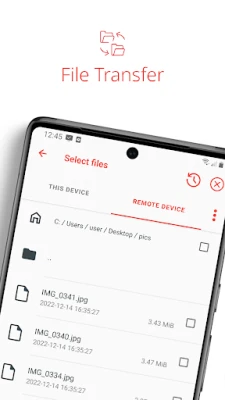
- نقل الملفات – انقل الملفات بين جهاز Android الخاص بك والنظام البعيد باستخدام أداة النقل المدمجة.
- تسجيل الجلسة (اختياري) – احفظ جلسة العمل لمراجعتها لاحقًا إذا سمح الطرف البعيد بذلك.
طريقة العمل
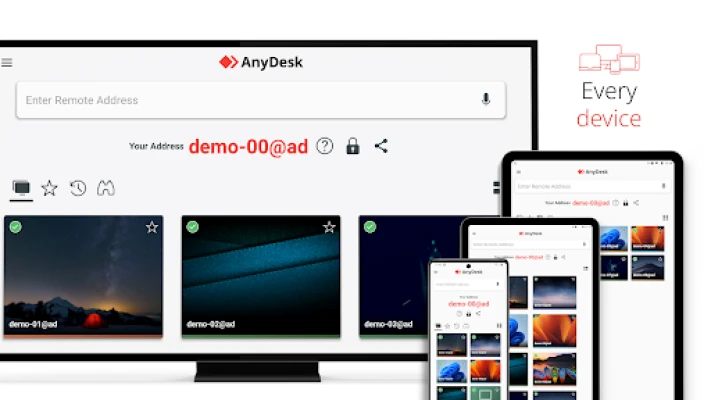
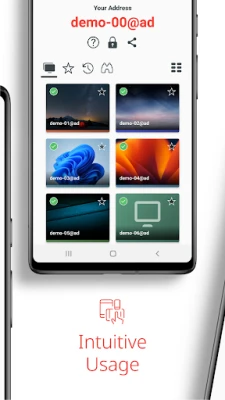
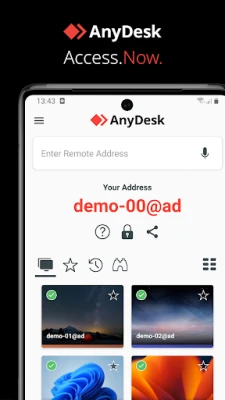
عند تشغيل AnyDesk، يعرض التطبيق معرفًا فريدًا لجهازك. لبدء جلسة، أدخل المعرف الظاهر على الحاسوب أو الجهاز البعيد. يتلقى الطرف البعيد طلب اتصال يجب قبوله قبل بدء أي تفاعل. يتم توجيه الاتصال عبر شبكة AnyDesk التي تُحسّن تدفق البيانات لتقليل زمن الاستجابة.
استخدامات عملية
- الدعم الفني – ساعد الأصدقاء أو العائلة أو الزملاء في حل المشكلات دون الحاجة للتواجد في الموقع.
- العمل عن بُعد – ادخل إلى حواسيب العمل، شغّل برامج متخصصة، أو استرجع المستندات أثناء السفر.
- التعليم – يمكن للمعلمين عرض البرامج أو إرشاد الطلاب عبر الواجبات من مسافة.
التثبيت والإعداد
حمّل AnyDesk من متجر Google Play، ثبّته، وافتح التطبيق. تُظهر الشاشة الأولى معرف AnyDesk الخاص بجهازك. للاتصال، تحتاج إلى معرف الحاسوب المستهدف، والذي يمكنك العثور عليه في عميل AnyDesk المثبت على ذلك الجهاز. بعد إدخال المعرف، انتظر موافقة المستخدم البعيد. لا يلزم أي إعداد إضافي للاتصال الأساسي.
اعتبارات التوافق
AnyDesk يعمل على أجهزة Android التي تستوفي الحد الأدنى من متطلبات النظام لإصدار المتجر. يمكنه الاتصال بأنظمة Windows و macOS و Linux و iOS وأجهزة Android الأخرى التي تحتوي على عميل AnyDesk. تؤثر ظروف الشبكة على الأداء؛ فالاتصال المستقر عبر Wi‑Fi أو البيانات الخلوية يضمن أفضل تجربة.
نقاط يجب مراعاتها
- يجب أن يكون التطبيق مثبتًا ومُفعَّلًا على كلا الجهازين.
- على المستخدم البعيد قبول كل طلب اتصال صراحةً.
- يعتمد الأداء على سرعة الإنترنت وقدرات الجهاز البعيد.
من سيستفيد؟
أي شخص يحتاج إلى وصول عن بُعد بين الحين والآخر – من محترفي تكنولوجيا المعلومات، المستقلين، الطلاب، أو أفراد العائلة الذين يساعدون بعضهم في مشاكل الأجهزة – سيجد أن AnyDesk أداة مفيدة. بما أن التطبيق مجاني للاستخدام الشخصي، فهو يوفر وسيلة منخفضة التكلفة للبقاء متصلاً بالملفات والتطبيقات الهامة.
الأسئلة المتكررة
هل يتم تخزين أي بيانات شخصية على الجهاز؟
لا يحتفظ AnyDesk ببيانات الجلسة على جهاز Android الخاص بك إلا إذا قررت حفظ التسجيلات أو الملفات المنقولة.
هل أحتاج إلى حساب خاص؟
ليس هناك حاجة لحساب منفصل؛ يعتمد الاتصال على معرفات الأجهزة المعروضة في التطبيق.
هل يمكنني استخدام AnyDesk على اتصال بيانات مدفوع الأجر؟
نعم، لكن يجدر بالذكر أن جلسات التحكم عن بُعد قد تستهلك كمية كبيرة من البيانات، خاصةً عند عرض شاشات عالية الدقة.
تقييم التطبيق
User Reviews













التطبيقات الشائعة










 الألعاب
 الترفيه
 الاتصالات
 البريد الإلكتروني
 الأمان
 الأدوات
 الوسائط
 الإنترنت
 المالية
 التصميم
 التعليم
 أدوات تقنية المعلومات
 السفر والمحلي
 أندرويد
 ويندوز
 لينكس
لينكس