


Последняя версия
август 12, 2026
zoom.com
Финансы
Android
64
Free
us.zoom.videomeetings
Сообщить о проблеме
Больше о Zoom Workplace – Унифицированное сотрудничество для Android
Что такое Zoom Workplace?
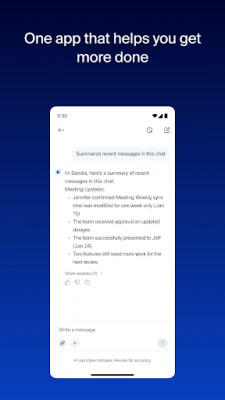
Zoom Workplace — это приложение для Android, которое объединяет несколько инструментов совместной работы в один пакет. Оно позволяет присоединяться к видеовстречам или начинать их, обмениваться мгновенными сообщениями, совершать телефонные звонки, редактировать общие документы и управлять событиями календаря, не выходя из приложения. Цель — уменьшить необходимость переключаться между отдельными сервисами и упростить ваш рабочий процесс.
Основные функции
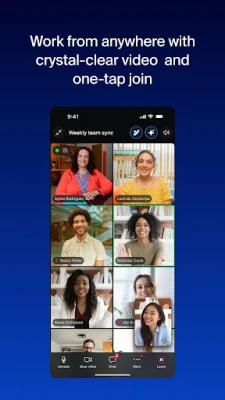
- Видеовстречи — однонажатие для присоединения к запланированным встречам или мгновенного начала нового звонка. Поддерживается демонстрация экрана и базовые элементы управления, такие как отключение микрофона, включение/выключение видео и управление участниками.
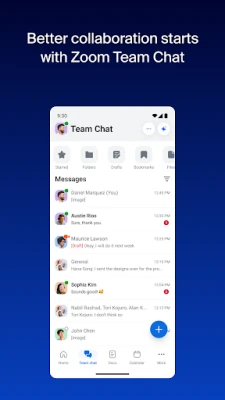
- Командный чат — отправка личных сообщений или создание групповых бесед. Сообщения хранятся в приложении, чтобы вы могли возвращаться к прошлым обсуждениям.
- Телефонная интеграция — совершение и приём голосовых звонков с использованием номера, предоставленного Zoom, а также отправка SMS‑сообщений, где это поддерживается.
- Совместная работа с документами — создание, редактирование и совместное использование простых документов с коллегами. Изменения сохраняются в облаке и видны всем участникам.
- Календарь и электронная почта — просмотр предстоящих встреч и назначений, а также доступ к базовому почтовому ящику, связанному с вашей учётной записью Zoom.
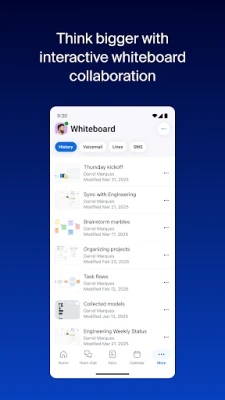
- Белая доска — цифровой холст для быстрых набросков или мозгового штурма во время встречи.
Как это работает
После установки приложения вы входите в систему, используя учётные данные Zoom. Главный экран отображает единый обзор предстоящих встреч, последних чатов и ожидающих звонков. Выбор встречи открывает видеоинтерфейс, а нажатие на чат‑тему открывает окно сообщений. Всё содержимое синхронизируется с облачными сервисами Zoom, поэтому вы можете продолжать разговор на другом устройстве и подхватить его с того места, где остановились.
Практические применения
- Удалённые команды могут проводить видеоконференции, делиться заметками и редактировать документы без необходимости использовать отдельные приложения.
- Работники в поле получают возможность присоединяться к встречам и отправлять сообщения в пути.
- Малый бизнес может использовать интегрированную телефонную функцию для управления звонками через один номер.
Информация об установке
Приложение доступно в Google Play Store. Ищите «Zoom Workplace» или используйте имя пакета us.zoom.videomeetings. Размер загрузки и требования к версии Android указаны на странице магазина; убедитесь, что ваше устройство соответствует этим спецификациям перед установкой.
Что следует знать перед установкой
- Основные функции — видеовстречи, чат и базовое редактирование документов — бесплатны, но некоторые расширенные возможности могут потребовать платной подписки Zoom Workplace.
- Поскольку приложение хранит содержимое встреч в облаке, для большинства действий требуется подключение к интернету.
- Разрешения обычно включают доступ к камере, микрофону, контактам и хранилищу для обмена файлами.
Кому это может быть полезно?
Любому, кто регулярно участвует в видеозвонках, нуждается в быстрой переписке или совместной работе над документами. Это включает удалённых сотрудников, проектные команды, преподавателей и малые и средние предприятия, ищущие всё‑в‑одном решение для коммуникаций.
Часто задаваемые вопросы
Нужна ли мне учётная запись Zoom?
Да. Вход в приложение с учётной записью Zoom связывает его с вашими существующими встречами и контактами.
Можно ли использовать приложение на планшете?
Версия для Android работает на планшетах, если устройство соответствует минимальным требованиям ОС, указанным в описании магазина.
Есть ли ограничение на количество участников?
Ограничения по количеству участников зависят от уровня вашей подписки Zoom, а не от самого Android‑приложения.
Как записываются встречи?
Если ваш план Zoom включает облачную запись, вы можете начать запись из приложения и позже получить доступ к файлу через веб‑портал Zoom.
Оценить приложение
User Reviews
Другие приложения в этой категории


Популярные приложения









 Игры
Игры Развлечения
 Связь
Связь Электронная почта
 Безопасность
 Инструменты
 Мультимедиа
 Интернет
 Финансы
 Дизайн
 Образование
 ИТ-инструменты
 Путешествия и местные
 Android
 Windows
 Linux
Linux