Последняя версия
Latest
август 16, 2026
TeamViewer
Android
145
Free
com.teamviewer.teamviewer.market.mobile
Сообщить о проблеме
Больше о TeamViewer Remote Control — Управляйте компьютером с Android
Что такое TeamViewer Remote Control?
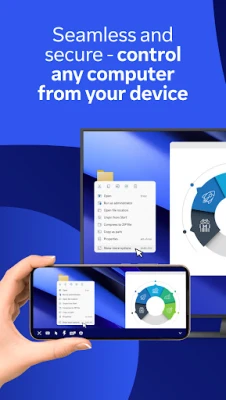
TeamViewer Remote Control — бесплатное приложение для Android, позволяющее управлять настольным компьютером с мобильного устройства. После создания зашифрованного соединения вы видите удалённый экран, перемещаете курсор, вводите текст и работаете с программами так, как будто сидите перед машиной.
Ключевые возможности
- Полный доступ к удалённому рабочему столу — управляйте системами Windows, macOS и Linux прямо с Android‑устройства.
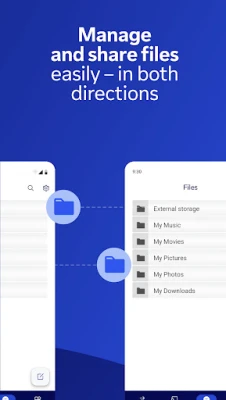
- Двусторонняя передача файлов — перетаскивайте файлы туда и обратно, не выходя из приложения.
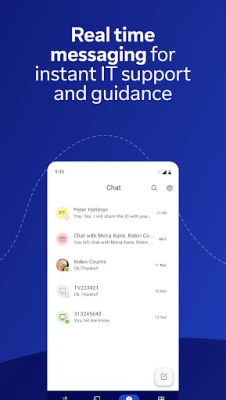
- Онлайн‑чат — обменивайтесь текстовыми сообщениями с удалённым пользователем во время сеанса.
- Совместный просмотр экрана со звуком — просматривайте удалённый экран в высоком качестве и слышите системные звуки.
- Поддержка нескольких мониторов — переключайтесь между экранами подключённого ПК.
Как это работает
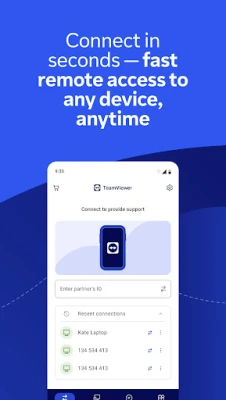
Для начала сеанса вам понадобится TeamViewer ID или код сеанса, отображаемый на компьютере, которым вы хотите управлять. Введите код в приложении, и будет создан защищённый туннель с использованием 256‑битного AES‑шифрования. Соединение проходит через файрволы и NAT‑маршрутизаторы, без необходимости дополнительной настройки сети.
Практические сценарии
- Работа в пути — открывайте документы, запускайте скрипты или проверяйте почту с ноутбука во время поездки.
- Техническая поддержка — быстро помогайте пользователям, просматривая их экран и беря под контроль нужный момент.
- Администрирование серверов — управляйте безнадзорными машинами, виртуальными серверами или киосками, не находясь рядом.
Установка и настройка
Скачайте приложение из Google Play, установите его на Android‑устройство и запустите. При первом запуске потребуется разрешить наложение экрана и, при желании, доступ к камере для сканирования QR‑кода. На удалённом компьютере ничего дополнительно устанавливать не нужно, если там уже работает TeamViewer; в противном случае можно воспользоваться вспомогательным приложением QuickSupport.
Совместимость
Приложение работает на смартфонах и планшетах Android, отвечающих минимальным требованиям Google Play. Оно может подключаться к ПК с актуальными версиями Windows, macOS и основных дистрибутивов Linux. Поскольку соединение проходит через облако, точная версия Android не критична, главное — наличие сервисов Google Play.
Кому это пригодится?
IT‑специалистам, которым нужно удалённо решать проблемы, фрилансерам, работающим из разных мест, и всем, кто хочет иметь доступ к личным файлам или программам вдали от рабочего стола.
Важно помнить
- Оба устройства должны быть подключены к интернету.
- Бесплатная версия предназначена только для личного, некоммерческого использования; бизнес‑функции требуют отдельной подписки.
- Скорость работы зависит от качества сети; стабильный Wi‑Fi или мобильный интернет обеспечивают наилучший опыт.
Часто задаваемые вопросы
Насколько безопасно соединение?
Да. Весь трафик шифруется 256‑битным AES, а идентификаторы сеансов генерируются уникально для каждого подключения.
Можно ли управлять Android‑устройством с другого Android‑устройства?
Для таких сценариев TeamViewer предлагает отдельное решение; приложение Remote Control ориентировано на доступ к настольным компьютерам.
Нужно ли что‑то устанавливать на удалённый компьютер?
Если на компьютере уже установлен TeamViewer, дополнительных действий не требуется. Для доступа без присутствия можно установить приложение QuickSupport на целевую машину.
Оценить приложение
User Reviews












Популярные приложения










 Игры
Игры Развлечения
 Связь
Связь Электронная почта
 Безопасность
 Инструменты
 Мультимедиа
 Интернет
 Финансы
 Дизайн
 Образование
 ИТ-инструменты
 Путешествия и местные
 Android
 Windows
 Linux
Linux