
Последняя версия
Latest
август 15, 2026
Google LLC
Инструменты
Android
87
Free
com.google.chromeremotedesktop
Сообщить о проблеме
Больше о Chrome Remote Desktop — Доступ к ПК с Android
Что такое Chrome Remote Desktop?
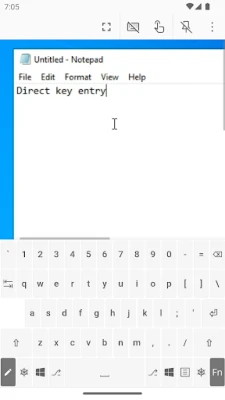
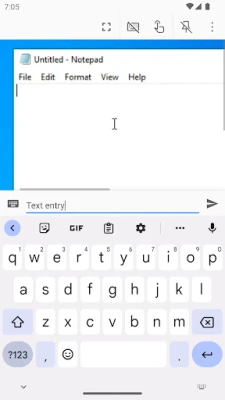
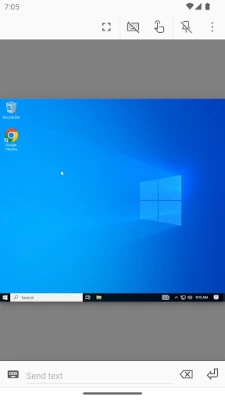
Chrome Remote Desktop — это бесплатный сервис от Google, который дает возможность подключаться к компьютеру, предварительно настроенному для удалённого доступа. После установления соединения Android‑устройство выступает в роли лёгкого клиента: отображает удалённый рабочий стол и передаёт касания, ввод с клавиатуры и клики мыши обратно на хост‑компьютер.
Ключевые возможности
- Защищённые соединения — весь трафик шифруется от конца до конца, что гарантирует безопасность ваших данных при работе удалённо.
- Поддержка разных платформ — можно подключаться к компьютерам под управлением Windows, macOS и Linux, где установлен хост Chrome Remote Desktop.
- Интерфейс, адаптированный под сенсор — приложение преобразует движения мыши в пальцевые жесты, делая навигацию удобной на телефоне или планшете.
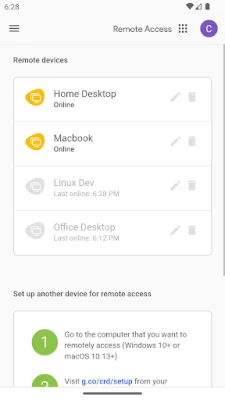
- Работа с несколькими компьютерами — вы можете вести список всех настроенных машин и переключаться между ними одним нажатием.
Как это работает
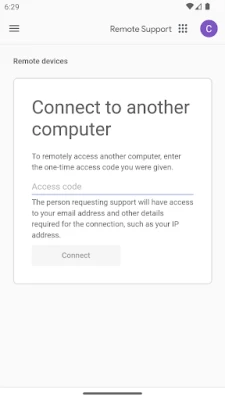
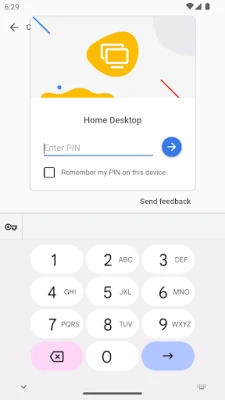
Сначала устанавливаете расширение Chrome Remote Desktop в браузер Chrome на каждом компьютере, к которому хотите получить доступ. При настройке задаёте PIN‑код, который будет требоваться при каждом подключении. После того как хост готов, скачиваете клиент для Android из Play Store, входите в тот же Google‑аккаунт и видите онлайн‑компьютеры. Выбор компьютера запрашивает ввод PIN‑кода, после чего начинается удалённый сеанс.
Практические сценарии
- Получение файлов или документов, когда вы находитесь вне офиса.
- Запуск приложений, доступных только на настольных системах (например, специализированные программы для дизайна или разработки) с мобильного устройства.
- Быстрая техническая поддержка коллеги, взяв под контроль его рабочую станцию.
- Контроль домашнего ПК для обновлений, загрузок или воспроизведения медиа без отдельного монитора.
Инструкция по установке
Найдите «Chrome Remote Desktop» в Google Play Store и установите приложение. Размер загрузки небольшой, процесс установки соответствует обычному потоку Android. После установки откройте приложение и войдите в свой Google‑аккаунт. Если хост‑компьютер ещё не настроен, приложение предложит перейти в Chrome Web Store, где можно добавить необходимое расширение.
Совместимость
Клиент для Android работает на устройствах, поддерживающих сервисы Google Play Services, включая современные смартфоны и планшеты. Хост‑компьютер должен иметь установленный браузер Chrome и добавленное из Chrome Web Store расширение Chrome Remote Desktop.
Что стоит знать перед установкой
- Для работы нужен один Google‑аккаунт, используемый как на Android‑устройстве, так и на компьютерах.
- Каждый сеанс требует ввода ранее заданного PIN‑кода; храните его в безопасности.
- Производительность зависит от качества интернет‑соединения с обеих сторон. Стабильный Wi‑Fi или мобильный интернет обеспечат наилучший опыт.
Кому это может пригодиться?
Тем, кто иногда нуждается в доступе к настольному окружению в пути, будет полезен Chrome Remote Desktop. Это бизнес‑пользователи, студенты, специалисты технической поддержки и любители, которые запускают ресурсоёмкие программы на домашнем ПК, но хотят контролировать их с мобильного устройства.
Часто задаваемые вопросы
Нужно ли оставлять открытым браузер Chrome на хост‑компьютере?
Да, хост‑служба Chrome Remote Desktop работает в фоне и привязана к браузеру Chrome, поэтому браузер должен быть установлен и авторизован.
Можно ли передавать файлы во время сеанса?
В клиенте для Android нет встроенной функции передачи файлов, но можно копировать и вставлять текст, а также использовать облачные хранилища на удалённом компьютере для перемещения файлов.
Действительно ли соединение зашифровано?
Все удалённые сеансы защищены протоколом TLS, что гарантирует невозможность перехвата передаваемых данных между Android‑устройством и хост‑компьютером.
Что происходит, если удалённый компьютер находится в спящем режиме?
Хост‑компьютер должен быть включён и иметь доступ к интернету. Можно настроить параметры питания, чтобы он не переходил в спящий режим, когда требуется удалённый доступ.
Оценить приложение
User Reviews












Популярные приложения










 Игры
Игры Развлечения
 Связь
Связь Электронная почта
 Безопасность
 Инструменты
 Мультимедиа
 Интернет
 Финансы
 Дизайн
 Образование
 ИТ-инструменты
 Путешествия и местные
 Android
 Windows
 Linux
Linux