


Versão Mais Recente
agosto 12, 2026
zoom.com
Finanças
Android
62
Free
us.zoom.videomeetings
Reportar um Problema
Mais Sobre Zoom Workplace – Colaboração Unificada para Android
O que é o Zoom Workplace?
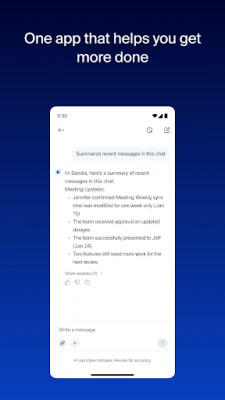
Zoom Workplace é um aplicativo Android que combina várias ferramentas de colaboração em um único pacote. Ele permite que você participe ou inicie videoconferências, troque mensagens instantâneas, faça chamadas telefônicas, edite documentos compartilhados e gerencie eventos de calendário sem sair do aplicativo. O objetivo é reduzir a necessidade de alternar entre serviços separados e manter seu fluxo de trabalho simplificado.
Principais recursos
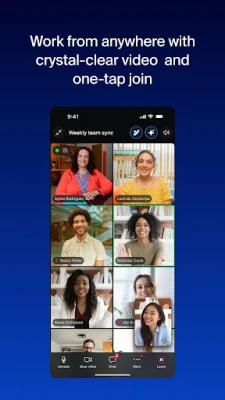
- Videoconferências – Entrada com um toque para reuniões agendadas ou início imediato de uma nova chamada. Suporta compartilhamento de tela e controles básicos como mudo, vídeo ligado/desligado e gerenciamento de participantes.
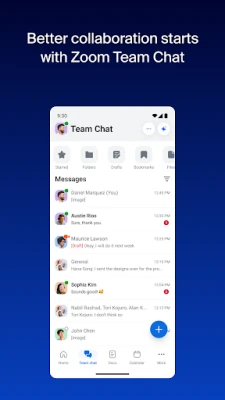
- Chat em equipe – Envie mensagens diretas ou crie conversas em grupo. As mensagens são armazenadas no aplicativo para que você possa consultar discussões passadas.
- Integração telefônica – Faça e receba chamadas de voz usando um número fornecido pelo Zoom e envie mensagens SMS onde houver suporte.
- Colaboração em documentos – Crie, edite e compartilhe documentos simples com colegas. As alterações são salvas na nuvem e visíveis a todos os participantes.
- Calendário e e‑mail – Visualize reuniões e compromissos futuros e acesse uma caixa de entrada de e‑mail básica vinculada à sua conta Zoom.
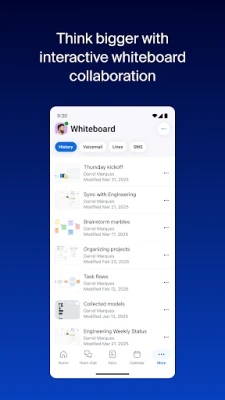
- Quadro branco – Uma tela digital para esboços rápidos ou brainstorming durante uma reunião.
Como funciona
Depois de instalar o aplicativo, você faz login com suas credenciais Zoom. A tela inicial apresenta uma visão unificada de reuniões futuras, chats recentes e chamadas pendentes. Selecionar uma reunião abre a interface de vídeo, enquanto tocar em um tópico de chat abre a visualização de mensagens. Todo o conteúdo é sincronizado com os serviços de nuvem da Zoom, permitindo que você continue uma conversa em outro dispositivo e retome de onde parou.
Usos práticos
- Equipes remotas podem realizar videoconferências, compartilhar notas e editar documentos sem precisar de aplicativos separados.
- Trabalhadores de campo se beneficiam da capacidade de participar de reuniões e enviar mensagens enquanto estão em movimento.
- Pequenas empresas podem usar o recurso de telefone integrado para gerenciar chamadas através de um único número.
Informações de instalação
O aplicativo está disponível na Google Play Store. Procure por "Zoom Workplace" ou use o nome do pacote us.zoom.videomeetings. O tamanho do download e os requisitos de versão do Android estão listados na página da loja; certifique‑se de que seu dispositivo atenda a essas especificações antes de instalar.
Coisas a saber antes de instalar
- A funcionalidade principal — videoconferências, chat e edição básica de documentos — é gratuita, mas alguns recursos avançados podem exigir uma assinatura paga do Zoom Workplace.
- Como o aplicativo armazena o conteúdo das reuniões na nuvem, é necessária conexão à internet para a maioria das atividades.
- As permissões geralmente incluem acesso à câmera, microfone, contatos e armazenamento para compartilhamento de arquivos.
Quem pode achar útil?
Qualquer pessoa que participe regularmente de chamadas de vídeo, precise de mensagens rápidas ou colabore em documentos compartilhados pode se beneficiar. Isso inclui trabalhadores remotos, equipes de projetos, educadores e pequenas e médias empresas que buscam uma solução de comunicação tudo‑em‑um.
Perguntas frequentes
Preciso de uma conta Zoom?
Sim. Fazer login com uma conta Zoom vincula o aplicativo às suas reuniões e contatos existentes.
Posso usar o aplicativo em um tablet?
A versão Android funciona em tablets, desde que o dispositivo atenda ao requisito mínimo de SO exibido na listagem da loja.
Existe um limite para o número de participantes?
Os limites de participantes dependem do nível da sua assinatura Zoom, não do aplicativo Android em si.
Como as reuniões são gravadas?
Se seu plano Zoom inclui gravação na nuvem, você pode iniciar a gravação dentro do aplicativo e acessar o arquivo posteriormente através do portal web da Zoom.
Avaliar o Aplicativo
User Reviews
Outros aplicativos nesta categoria


Aplicativos Populares









 Jogos
Jogos Entretenimento
 Comunicação
 Email
Email Segurança
 Ferramentas
 Mídia
Mídia Internet
 Finanças
 Design
 Educação
 Ferramentas de TI
 Viagens e local
 Android
 Windows
 Linux
Linux