
Versão Mais Recente
Latest
agosto 15, 2026
MightyText: SMS Texting w/ PC - SMS Messaging
Comunicação
Android
105
Free
com.texty.sms
Reportar um Problema
Mais Sobre Envie SMS/MMS do PC – MightyText
O que é Enviar SMS/MMS do PC?
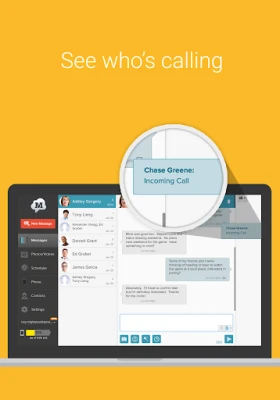
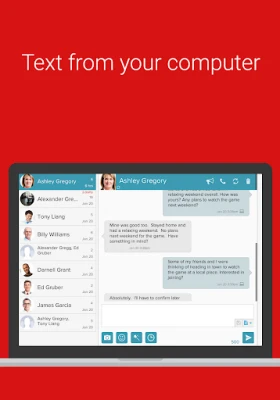
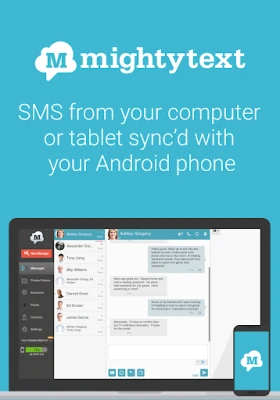
Enviar SMS/MMS do PC é um aplicativo gratuito para Android, criado pela MightyText, que permite acessar as mensagens de texto do seu telefone através de um navegador ou cliente de desktop. Depois de instalar o app no seu Android, as mensagens, mídias MMS e registros de chamadas são replicados no computador, possibilitando digitar, ler e organizar conversas sem precisar pegar o celular.
Principais recursos
- Sincronização bidirecional de SMS/MMS – Envie novas mensagens e receba textos recebidos no PC em tempo real.
- Digitação com teclado completo – Aproveite o teclado do computador para escrever de forma mais rápida e confortável.
- Busca e arquivamento de mensagens – Localize conversas antigas rapidamente e mantenha um histórico pesquisável no desktop.
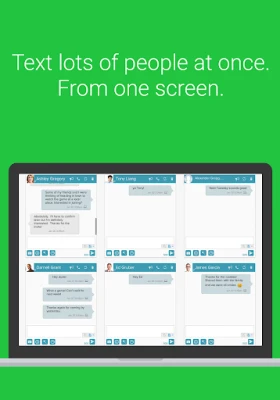
- Envio para múltiplos destinatários – Inclua vários contatos em uma única mensagem sem mudar de tela.
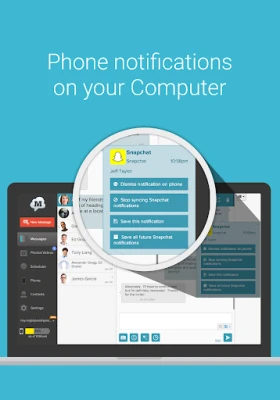
- Notificações no desktop – Receba um alerta pop‑up sempre que chegar um SMS ou MMS.
Como funciona
Após instalar o app no Android, faça login com sua conta Google. O aplicativo cria um vínculo seguro entre o dispositivo e o portal web da MightyText. Ao abrir o portal em um navegador (Chrome, Firefox, Edge etc.) você verá uma interface de mensagens familiar, que espelha o conteúdo do telefone. Todas as ações realizadas no computador – enviar, excluir ou marcar mensagens – são refletidas instantaneamente no celular.
Aplicações práticas
- Responder a mensagens de trabalho enquanto digita um relatório.
- Enviar fotos ou vídeos armazenados no telefone sem precisar transferi‑los antes.
- Manter backup de conversas importantes no PC para consulta rápida.
- Ficar conectado mesmo com a bateria do celular baixa, enquanto o computador continua ligado.
Informações de instalação
1. Abra a Google Play no seu Android e procure por “Send SMS/MMS Messages from PC”.
2. Instale o aplicativo (gratuito).
3. Abra o app e siga as instruções na tela para entrar e conceder as permissões necessárias de SMS, MMS e acesso a notificações.
4. No computador, abra um navegador compatível e acesse o portal web da MightyText (o endereço é exibido dentro do app).
5. Faça login com a mesma conta Google para iniciar a sincronização.
O que saber antes de instalar
- O app precisa de acesso às suas mensagens SMS e MMS para funcionar corretamente.
- É necessária conexão à internet ativa tanto no telefone quanto no computador para sincronização em tempo real.
- Todos os dados são transmitidos por canais criptografados; consulte a política de privacidade no app para mais detalhes.
Quem pode se beneficiar?
Qualquer pessoa que passe muito tempo na mesa – profissionais que atendem clientes, estudantes que gerenciam grupos de conversa ou quem simplesmente prefere digitar com teclado completo – encontrará valor nesta ferramenta. Também é útil para quem precisa manter uma cópia local das mensagens para registro.
Perguntas frequentes
O app é compatível com todas as versões do Android?
Ele funciona em dispositivos que suportam as APIs padrão de mensagens do Android. Os requisitos de versão específicos estão listados na página da Play Store.
Posso enviar MMS com imagens a partir do PC?
Sim. Ao anexar foto ou vídeo na interface web, o app encaminha a mídia ao telefone para entrega como MMS.
Preciso deixar o app aberto no telefone?
Depois da configuração inicial, o app roda em segundo plano, não sendo necessário mantê‑lo em primeiro plano para que a sincronização continue.
Avaliar o Aplicativo
User Reviews














Aplicativos Populares










 Jogos
Jogos Entretenimento
 Comunicação
 Email
Email Segurança
 Ferramentas
 Mídia
Mídia Internet
 Finanças
 Design
 Educação
 Ferramentas de TI
 Viagens e local
 Android
 Windows
 Linux
Linux