Versão Mais Recente
Latest
agosto 15, 2026
Google LLC
Ferramentas
Android
82
Free
com.google.chromeremotedesktop
Reportar um Problema
Mais Sobre Chrome Remote Desktop – Acesse seu PC pelo Android
O que é o Chrome Remote Desktop?
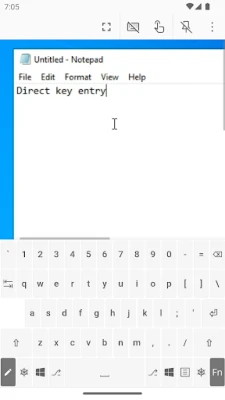
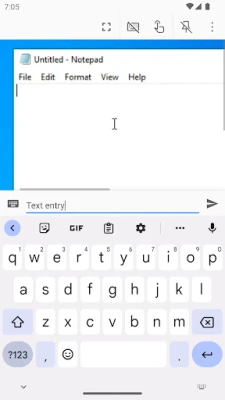
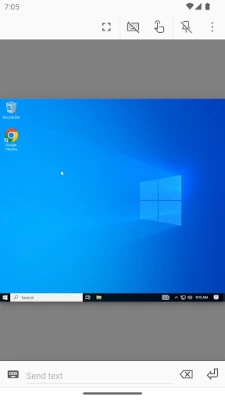
O Chrome Remote Desktop é uma ferramenta gratuita da Google que permite conectar‑se a um computador previamente configurado para acesso remoto. Depois que a conexão é estabelecida, o dispositivo Android funciona como um cliente leve, exibindo a área de trabalho remota e enviando toques, comandos de teclado e cliques de mouse de volta ao computador host.
Principais recursos
- Conexões seguras – Todo o tráfego é criptografado de ponta a ponta, garantindo a proteção dos seus dados enquanto você trabalha à distância.
- Suporte multiplataforma – Conecte‑se a máquinas Windows, macOS ou Linux que tenham o host do Chrome Remote Desktop instalado.
- Interface adaptada ao toque – O aplicativo converte movimentos do mouse em gestos de dedo, facilitando a navegação em smartphones e tablets.
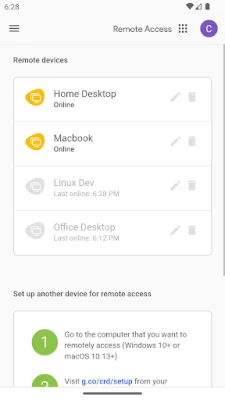
- Vários computadores – Gerencie todos os dispositivos configurados e alterne entre eles com um único toque.
Como funciona
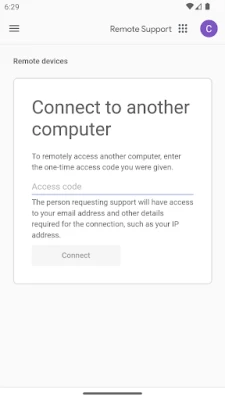
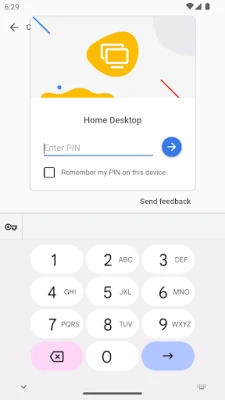
Primeiro, instale a extensão Chrome Remote Desktop no navegador Chrome de cada computador que deseja acessar. Durante a configuração, você cria um PIN que será exigido em todas as sessões remotas. Com o host pronto, baixe o cliente Android na Play Store, faça login com a mesma conta Google e os computadores online aparecerão na lista. Ao tocar em um computador, será solicitado o PIN e a sessão remota será iniciada.
Aplicações práticas
- Recuperar arquivos ou documentos quando estiver fora do escritório.
- Executar aplicativos que só funcionam em desktop, como ferramentas de design ou desenvolvimento, a partir de um dispositivo móvel.
- Prestar suporte técnico rápido a um colega, assumindo o controle da estação de trabalho dele.
- Monitorar um PC doméstico para atualizações, downloads ou reprodução de mídia sem precisar de um monitor dedicado.
Informações de instalação
Procure por “Chrome Remote Desktop” na Google Play Store e instale o aplicativo. O tamanho do download é pequeno e a instalação segue o fluxo padrão do Android. Após a instalação, abra o app e faça login com sua conta Google. Caso ainda não tenha configurado um host, o aplicativo o direcionará à Chrome Web Store para adicionar a extensão necessária.
Compatibilidade
O cliente Android funciona em dispositivos que suportam o framework Google Play Services, incluindo smartphones e tablets com versões recentes do Android. O host remoto precisa ter o navegador Chrome instalado e a extensão Chrome Remote Desktop adicionada via Chrome Web Store.
O que saber antes de instalar
- É necessário usar a mesma conta Google tanto no dispositivo Android quanto nos computadores que serão controlados.
- Cada sessão remota requer o PIN definido durante a configuração do host; mantenha‑o em segurança.
- O desempenho depende da qualidade da conexão de internet em ambos os lados. Uma rede Wi‑Fi ou celular estável oferece a melhor experiência.
Quem pode se beneficiar?
Qualquer pessoa que precise acessar ocasionalmente um ambiente de desktop enquanto está em movimento pode tirar proveito do Chrome Remote Desktop. Isso inclui profissionais, estudantes, equipes de suporte de TI e entusiastas que rodam softwares exigentes em um PC doméstico e desejam monitorá‑lo ou ajustá‑lo a partir de um dispositivo móvel.
Perguntas frequentes
Preciso manter o navegador Chrome aberto no computador host?
Sim, o host do Chrome Remote Desktop funciona como um serviço em segundo plano vinculado ao Chrome, portanto o navegador deve permanecer instalado e conectado.
É possível transferir arquivos durante a sessão remota?
O cliente Android não possui recurso interno de transferência de arquivos, mas é possível copiar e colar texto e usar serviços de armazenamento em nuvem no computador remoto para mover arquivos.
A conexão é realmente criptografada?
Todas as sessões remotas são criptografadas com TLS padrão da indústria, garantindo que os dados transmitidos entre seu Android e o computador host não sejam interceptados.
E se o computador remoto estiver em modo de suspensão?
O host precisa estar acordado e conectado à internet. Você pode ajustar as configurações de energia do computador para impedir que ele entre em suspensão quando precisar de acesso remoto.
Avaliar o Aplicativo
User Reviews








Aplicativos Populares










 Jogos
Jogos Entretenimento
 Comunicação
 Email
Email Segurança
 Ferramentas
 Mídia
Mídia Internet
 Finanças
 Design
 Educação
 Ferramentas de TI
 Viagens e local
 Android
 Windows
 Linux
Linux