
Ultima Versione
Latest
agosto 15, 2026
MightyText: SMS Texting w/ PC - SMS Messaging
Comunicazione
Android
100
Free
com.texty.sms
Segnala un Problema
Maggiori Informazioni su Invia SMS e MMS dal PC – MightyText
Che cos'è Invia SMS/MMS dal PC?
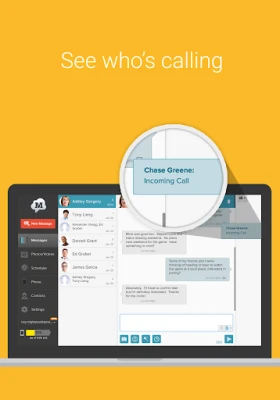
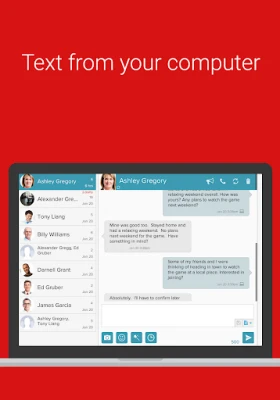
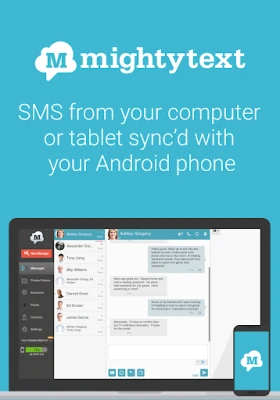
Invia SMS/MMS dal PC è un'app Android gratuita di MightyText che ti permette di accedere ai messaggi di testo del tuo telefono tramite un browser web o un client desktop. Dopo aver installato l'app sul dispositivo Android, i messaggi, i media MMS e i registri delle chiamate vengono replicati sul computer, così puoi scrivere, leggere e organizzare le conversazioni senza toccare il telefono.
Caratteristiche principali
- Sincronizzazione bidirezionale SMS/MMS – Invia nuovi messaggi e ricevi quelli in arrivo sul PC in tempo reale.
- Digitazione con tastiera completa – Usa la tastiera del computer per comporre più velocemente e comodamente.
- Ricerca e archivio dei messaggi – Trova rapidamente conversazioni più vecchie e conserva un registro ricercabile sul desktop.
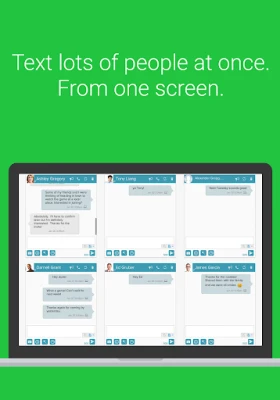
- Supporto a più destinatari – Aggiungi diversi contatti a un unico messaggio senza cambiare schermata.
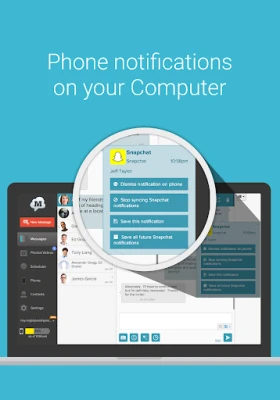
- Notifiche desktop – Ricevi un avviso pop‑up ogni volta che arriva un nuovo SMS o MMS.
Come funziona
Dopo aver installato l'app sul tuo Android, accedi con un account Google. L'app crea un collegamento sicuro tra il dispositivo e il portale web di MightyText. Aprendo il portale in un browser (Chrome, Firefox, Edge, ecc.) visualizzi un’interfaccia di messaggistica familiare che rispecchia il contenuto del telefono. Tutte le azioni eseguite sul computer – invio, eliminazione o marcatura dei messaggi – vengono immediatamente sincronizzate sul telefono.
Usi pratici
- Rispondi a messaggi di lavoro mentre scrivi un rapporto.
- Invia foto o video presenti sul telefono senza doverli prima trasferire.
- Conserva una copia di backup delle conversazioni importanti sul PC per una consultazione rapida.
- Rimani connesso anche quando la batteria del telefono è scarica ma il computer è ancora acceso.
Informazioni sull'installazione
1. Apri Google Play sul tuo Android e cerca “Send SMS/MMS Messages from PC”.
2. Installa l'app (gratuita).
3. Avvia l'app e segui le istruzioni per accedere e concedere le autorizzazioni necessarie per SMS, MMS e notifiche.
4. Apri un browser supportato sul computer e visita il portale web di MightyText (l'URL è indicato nell'app).
5. Accedi con lo stesso account Google per avviare la sincronizzazione.
Cose da sapere prima di installare
- L'app necessita dell'accesso ai tuoi messaggi SMS e MMS per funzionare correttamente.
- È indispensabile una connessione internet attiva sia sul telefono sia sul computer per la sincronizzazione in tempo reale.
- Tutti i dati vengono trasmessi tramite canali crittografati; per ulteriori dettagli consulta l'informativa sulla privacy presente nell'app.
Chi può trarne beneficio?
Chi trascorre molto tempo alla scrivania – professionisti che gestiscono richieste dei clienti, studenti che coordinano gruppi di chat, o chiunque preferisca una tastiera completa per scrivere messaggi – troverà questo strumento molto utile. È anche pratico per chi ha bisogno di conservare una copia locale dei messaggi per fini di archiviazione.
Domande frequenti
L'app è compatibile con tutte le versioni di Android?
L'app funziona sui dispositivi che supportano le API standard di messaggistica Android. I requisiti di versione specifici sono indicati nella scheda del Play Store.
Posso inviare MMS con immagini dal PC?
Sì. Quando alleghi una foto o un video nell'interfaccia web, l'app inoltra il contenuto al telefono per l'invio come MMS.
Devo tenere l'app aperta sul telefono?
L'app resta in background dopo la configurazione iniziale, quindi non è necessario mantenerla in primo piano per continuare la sincronizzazione.
Valuta l'App
User Reviews














App Popolari










 Giochi
 Intrattenimento
 Comunicazione
 Email
Email Sicurezza
 Strumenti
 Media
Media Internet
 Finanza
 Design
 Istruzione
 Strumenti informatici
 Viaggi e locali
 Android
 Windows
 Linux
Linux