
Dernière version
Latest
août 15, 2026
MightyText: SMS Texting w/ PC - SMS Messaging
Communication
Android
107
Free
com.texty.sms
Signaler un problème
En savoir plus sur Envoyez des SMS/MMS depuis votre PC – MightyText
Qu’est-ce que Envoyez des SMS/MMS depuis votre PC ?
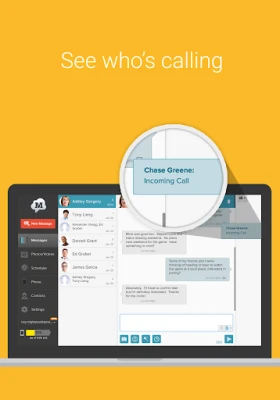
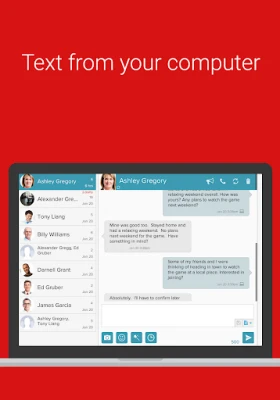
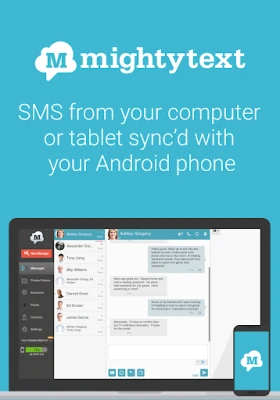
Envoyez des SMS/MMS depuis votre PC est une application Android gratuite développée par MightyText qui vous permet d’accéder aux messages texte de votre téléphone depuis un navigateur web ou un client de bureau. Après avoir installé l’application sur votre appareil Android, vos SMS, médias MMS et historiques d’appels sont répliqués sur votre ordinateur, vous offrant la possibilité de taper, lire et gérer les conversations sans toucher votre téléphone.
Fonctionnalités principales
- Synchronisation bidirectionnelle SMS/MMS – Envoyez de nouveaux messages et recevez les SMS/MMS entrants sur votre PC en temps réel.
- Rédaction avec clavier complet – Profitez du clavier de votre ordinateur pour une saisie plus rapide et plus confortable.
- Recherche et archivage des messages – Retrouvez rapidement d’anciennes conversations et conservez un historique consultable sur votre bureau.
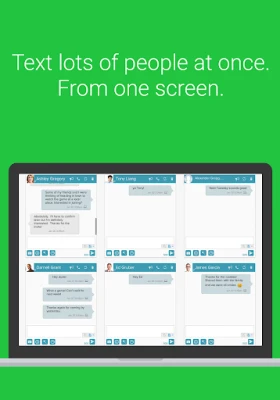
- Envoi à plusieurs destinataires – Ajoutez plusieurs contacts à un même message sans changer d’écran.
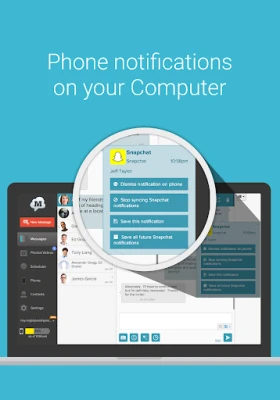
- Notifications sur le bureau – Recevez une alerte pop‑up dès l’arrivée d’un nouveau SMS ou MMS.
Comment ça fonctionne
Une fois l’application installée sur votre téléphone Android, connectez‑vous avec votre compte Google. L’application crée un lien sécurisé entre votre appareil et le portail web MightyText. En ouvrant le portail dans un navigateur (Chrome, Firefox, Edge, etc.), vous accédez à une interface de messagerie familière qui reflète le contenu de votre téléphone. Toutes les actions effectuées depuis l’ordinateur – envoi, suppression ou marquage de messages – sont immédiatement répercutées sur le téléphone.
Utilisations concrètes
- Répondre à des SMS professionnels tout en rédigeant un rapport.
- Envoyer des photos ou des vidéos stockées sur votre téléphone sans les transférer au préalable.
- Conserver une copie de sauvegarde des conversations importantes sur votre PC pour les consulter facilement.
- Rester joignable lorsque la batterie du téléphone est faible mais que l’ordinateur reste allumé.
Informations d’installation
1. Ouvrez Google Play sur votre appareil Android et recherchez « Send SMS/MMS Messages from PC ».
2. Installez l’application (gratuit).
3. Lancez l’application et suivez les instructions à l’écran pour vous connecter et accorder les autorisations nécessaires aux SMS, MMS et aux notifications.
4. Ouvrez un navigateur compatible sur votre ordinateur et rendez‑vous sur le portail web MightyText (l’URL est fournie dans l’application).
5. Connectez‑vous avec le même compte Google pour démarrer la synchronisation.
Points à connaître avant l’installation
- L’application a besoin d’accéder à vos SMS et MMS pour fonctionner correctement.
- Une connexion Internet active est requise à la fois sur le téléphone et sur l’ordinateur pour une synchronisation en temps réel.
- Toutes les données sont transmises via des canaux chiffrés, mais il est recommandé de consulter la politique de confidentialité dans l’application pour plus de détails.
À qui cela peut‑il être utile ?
À toute personne passant beaucoup de temps devant un bureau — professionnels traitant des demandes clients, étudiants gérant des discussions de groupe, ou simplement ceux qui préfèrent un clavier complet pour envoyer des messages — cette solution apporte un gain de productivité. Elle est également pratique pour ceux qui souhaitent conserver une copie locale de leurs messages à des fins d’archivage.
Foire aux questions
L’application est‑elle compatible avec toutes les versions d’Android ?
L’application fonctionne sur les appareils qui supportent les API de messagerie Android standard. Les exigences de version spécifiques sont indiquées dans la fiche du Play Store.
Puis‑je envoyer des MMS contenant des images depuis mon PC ?
Oui. Lorsque vous joignez une photo ou une vidéo dans l’interface web, l’application transmet le média à votre téléphone qui l’envoie ensuite sous forme de MMS.
Dois‑je laisser l’application ouverte sur mon téléphone ?
L’application s’exécute en arrière‑plan après la configuration initiale, il n’est donc pas nécessaire de la garder au premier plan pour que la synchronisation continue.
Évaluer l'application
User Reviews














Applications populaires










 Jeux
Jeux Divertissement
 Communication
 E-mail
 Sécurité
 Outils
 Médias
 Internet
 Finance
 Design
 Éducation
 Outils informatiques
 Voyages et local
 Android
 Windows
 Linux
Linux