آخرین نسخه
Latest
اوت 15, 2026
Google LLC
ابزارها
أندرويد
90
Free
com.google.chromeremotedesktop
گزارش مشکل
اطلاعات بیشتر درباره Chrome Remote Desktop – دسترسی به کامپیوتر از اندروید
Chrome Remote Desktop چیست؟
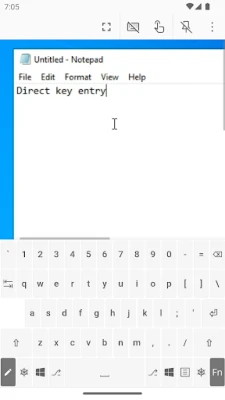
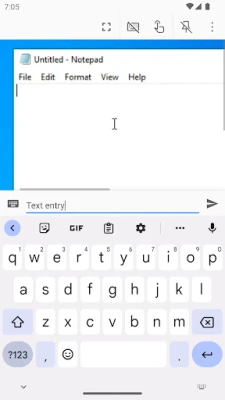
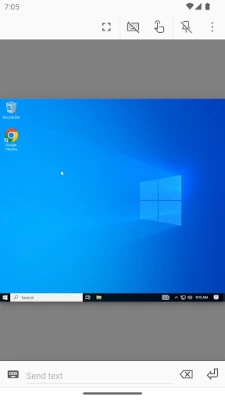
Chrome Remote Desktop یک ابزار رایگان از گوگل است که به شما امکان میدهد به کامپیوتری که قبلاً برای دسترسی از راه دور تنظیم کردهاید، وصل شوید. پس از برقراری ارتباط، دستگاه اندروید شما بهعنوان یک کلاینت نازک عمل میکند؛ صفحهنمایش کامپیوتر را نشان میدهد و ورودیهای لمسی، کیبورد و کلیکهای ماوس را به کامپیوتر میزبان میفرستد.
ویژگیهای اصلی
- اتصالات ایمن – تمام ترافیک بهصورت انتها‑به‑انتها رمزگذاری میشود تا دادههای شما در حین کار از راه دور محافظت شوند.
- پشتیبانی چندسکویی – میتوانید به دستگاههای Windows، macOS یا Linux که افزونه Chrome Remote Desktop روی آنها نصب است، وصل شوید.
- رابط کاربری مناسب برای لمس – برنامه حرکات ماوس را به ژستهای انگشت تبدیل میکند و ناوبری را در گوشی یا تبلت راحت میسازد.
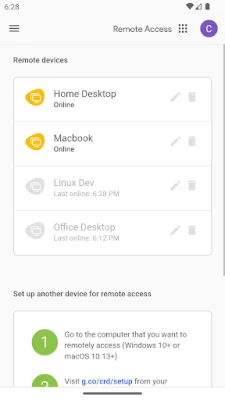
- چندین کامپیوتر – فهرستی از تمام دستگاههای پیکربندیشده را مدیریت کنید و با یک لمس بین آنها جابجا شوید.
نحوه کار
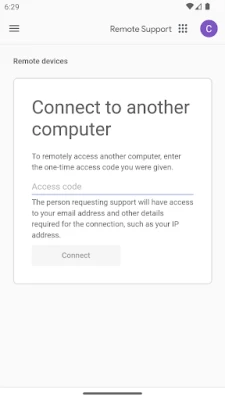
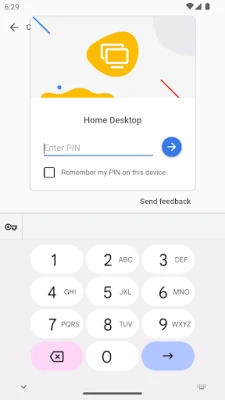
ابتدا افزونه Chrome Remote Desktop را در مرورگر Chrome هر کامپیوتری که میخواهید به آن دسترسی داشته باشید، نصب میکنید. در طول این تنظیمات یک PIN تعیین میکنید که برای هر جلسهٔ راه دور لازم است. پس از آماده شدن میزبان، برنامهٔ اندروید را از Play Store دانلود، با همان حساب گوگل وارد میشوید و کامپیوترهای آنلاین را میبینید. با لمس یک کامپیوتر، PIN را وارد میکنید و جلسهٔ راه دور آغاز میشود.
کاربردهای عملی
- دریافت فایلها یا اسناد در حالی که از محل کار دور هستید.
- اجرای برنامههای مخصوص دسکتاپ، مانند ابزارهای طراحی یا توسعه، از طریق دستگاه موبایل.
- ارائه پشتیبانی فنی سریع به همکاران با کنترل کردن ایستگاه کاری آنها.
- نظارت بر کامپیوتر خانگی برای بهروزرسانیها، دانلودها یا پخش رسانهها بدون نیاز به مانیتور جداگانه.
اطلاعات نصب
در فروشگاه Google Play عبارت «Chrome Remote Desktop» را جستجو کنید و برنامه را نصب کنید. حجم دانلود کم است و فرآیند نصب همانند برنامههای معمولی اندروید پیش میرود. پس از نصب، برنامه را باز کنید و با حساب گوگل خود وارد شوید. اگر هنوز میزبان را تنظیم نکردهاید، برنامه شما را به Chrome Web Store هدایت میکند تا افزونهٔ مورد نیاز را اضافه کنید.
سازگاری
کلاینت اندروید بر روی دستگاههایی که چارچوب Google Play Services را پشتیبانی میکنند، کار میکند. این برنامه برای گوشیها و تبلتهای اندروید با نسخههای اخیر سازگار است. میزبان راه دور باید مرورگر Chrome نصب داشته باشد و افزونهٔ Chrome Remote Desktop را از Chrome Web Store اضافه کرده باشد.
نکات پیش از نصب
- به یک حساب گوگل نیاز دارید که هم بر روی دستگاه اندروید و هم بر روی کامپیوترهای مورد نظر شما استفاده شود.
- هر جلسهٔ راه دور به PIN تنظیمشده در زمان پیکربندی میزبان نیاز دارد؛ آن را ایمن نگه دارید.
- کارایی به کیفیت اتصال اینترنت در هر دو طرف بستگی دارد؛ اتصال Wi‑Fi یا سلولی پایدار، تجربهٔ روانتری را فراهم میکند.
چه کسانی میتوانند از آن بهره ببرند؟
هر کسی که گاهی نیاز به دسترسی به محیط دسکتاپ داشته باشد در حین حرکت میتواند از Chrome Remote Desktop استفاده کند. این شامل متخصصان کسبوکار، دانشجویان، کارکنان پشتیبانی فنی و علاقهمندان به نرمافزارهای سنگین روی کامپیوتر خانگی است که میخواهند از طریق دستگاه موبایل نظارت یا تنظیمات انجام دهند.
سوالات متداول
آیا باید مرورگر Chrome روی کامپیوتر میزبان باز باشد؟
بله، سرویس پسزمینهٔ Chrome Remote Desktop به مرورگر Chrome متصل است؛ بنابراین مرورگر باید نصب و وارد حساب باشد.
آیا میتوانم فایلها را در طول جلسه منتقل کنم؟
کلاینت اندروید قابلیت انتقال فایل داخلی ندارد، اما میتوانید متن را کپی‑پیست کنید و از سرویسهای ذخیرهسازی ابری روی کامپیوتر راه دور برای جابجایی فایلها استفاده کنید.
آیا اتصال واقعاً رمزگذاری شده است؟
تمام جلسات راه دور با استفاده از پروتکل TLS استاندارد صنعتی رمزگذاری میشوند؛ بنابراین دادههای بین دستگاه اندروید و کامپیوتر میزبان قابل رهگیری نیستند.
اگر کامپیوتر راه دور در حالت خواب باشد چه میشود؟
میزبان باید روشن و به اینترنت متصل باشد. میتوانید تنظیمات انرژی کامپیوتر را طوری پیکربندی کنید که در زمان نیاز به دسترسی از راه دور به حالت خواب نرود.
امتیازدهی به برنامه
User Reviews



برنامههای محبوب










 بازیها
 سرگرمی
 ارتباطات
 ایمیل
ایمیل امنیت
امنیت ابزارها
 رسانه
رسانه اینترنت
 امور مالی
 طراحی
طراحی آموزش
آموزش ابزارهای فناوری اطلاعات
 سفر و محلی
 أندرويد
 ويندوز
 لينكس
لينكس