

Última versión
Latest
agosto 16, 2026
Microsoft Corporation
Android
73
Free
com.azure.authenticator
Informar un problema
Más sobre Microsoft Authenticator – Acceso seguro y sencillo
¿Qué es Microsoft Authenticator?
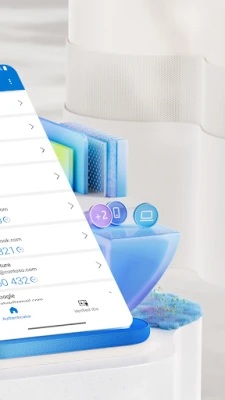
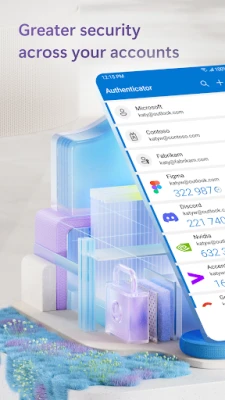
Microsoft Authenticator es una aplicación gratuita para Android de Microsoft Corporation que te ayuda a confirmar tu identidad al iniciar sesión en servicios en línea. Al añadir un segundo factor —como una notificación push, un código basado en tiempo o una verificación biométrica— la app dificulta que usuarios no autorizados accedan a tus cuentas.
Principales funciones
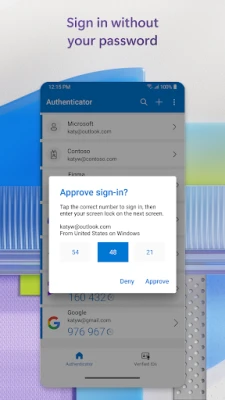
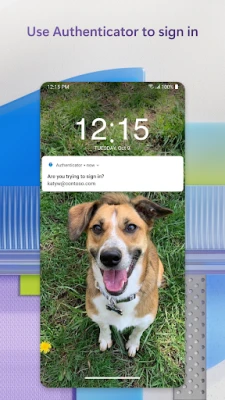
- Verificación en dos pasos: Después de introducir tu contraseña, recibes una solicitud en tu teléfono para aprobar o rechazar el intento de inicio de sesión.
- Códigos de un solo uso basados en tiempo (TOTP): La aplicación genera códigos de seis dígitos que se actualizan cada 30 segundos y funcionan incluso sin conexión a internet.
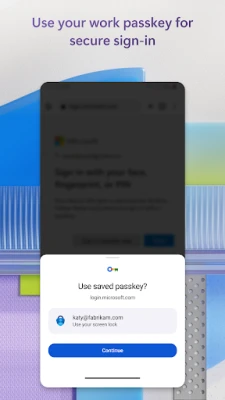
- Inicio de sesión sin contraseña: En cuentas Microsoft compatibles, puedes autorizar el acceso con huella, reconocimiento facial o PIN en lugar de escribir una contraseña.
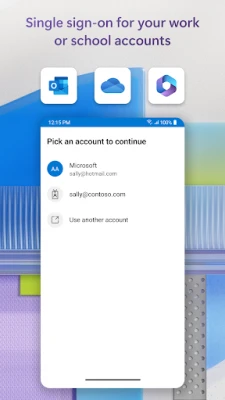
- Soporte para múltiples cuentas: Añade cuentas personales de Microsoft, cuentas de trabajo o escuela, y varios servicios externos que admitan TOTP estándar.
- Registro de dispositivos para organizaciones: Las empresas pueden exigir la app para acceder a recursos corporativos, y la aplicación puede almacenar certificados para autenticación basada en certificados.
Cómo funciona
Al activar la autenticación multifactor (MFA) en un servicio, éste envía un desafío a la app Microsoft Authenticator. Puedes responder de tres maneras:
- Aprobación push: Toca “Aprobar” en la notificación que aparece en tu teléfono.
- Introducir un código: Abre la app, lee el código de seis dígitos y escríbelo en la pantalla de inicio de sesión.
- Verificación biométrica o con PIN: Para inicios de sesión sin contraseña, confirma tu identidad usando los sensores biométricos del dispositivo o un PIN.
Como los códigos TOTP se generan localmente, funcionan sin datos móviles ni Wi‑Fi, y su corta vida útil reduce el riesgo de reutilización.
Usos prácticos
- Protege tu correo personal, almacenamiento en la nube y cuentas de redes sociales.
- Acceso seguro a correo corporativo, SharePoint, Teams y otros servicios de Microsoft 365.
- Habilita el inicio de sesión sin contraseña para una experiencia más fluida en Windows, Xbox y portales de Azure.
- Gestiona varias cuentas desde una única interfaz organizada.
Instalación y configuración
Descarga Microsoft Authenticator desde Google Play Store, instálala y sigue las indicaciones en pantalla para añadir una cuenta. Para cuentas Microsoft, puedes escanear un código QR o iniciar sesión directamente desde la app. Añadir servicios no Microsoft suele requerir introducir una clave secreta proporcionada en la configuración de seguridad del servicio.
Cosas a considerar antes de instalar
- Asegúrate de que tu dispositivo tenga una pantalla de bloqueo (PIN, patrón, contraseña, huella o reconocimiento facial) para proteger los datos de la app.
- Respaldar tus cuentas si vas a cambiar de dispositivo; la app ofrece copia de seguridad en la nube mediante tu cuenta Microsoft.
- Algunos entornos corporativos pueden requerir pasos de configuración adicionales, como inscribir el dispositivo en la gestión de dispositivos móviles (MDM).
¿Quién se beneficia más?
Cualquier persona que busque una capa extra de seguridad para sus cuentas en línea encontrará útil Microsoft Authenticator. Es especialmente valioso para:
- Usuarios que gestionan varias cuentas personales en diferentes servicios.
- Empleados de organizaciones que exigen MFA para Office 365, Azure u otros servicios de Microsoft.
- Estudiantes y docentes que acceden a recursos escolares protegidos con autenticación de dos factores.
Preguntas frecuentes
¿La app es gratuita?
Sí, Microsoft Authenticator se ofrece sin costo.
¿Necesito conexión a internet para obtener los códigos?
No. Los códigos basados en tiempo se generan localmente y funcionan sin conexión.
¿Puedo usar la app con cuentas que no sean de Microsoft?
Sí. Cualquier servicio que admita TOTP estándar puede añadirse.
¿Qué ocurre si pierdo mi teléfono?
Recupera el acceso usando los códigos de respaldo proporcionados por el servicio, o restaura tus cuentas desde la copia de seguridad en la nube si la habías configurado previamente.
Calificar la aplicación
User Reviews












Aplicaciones populares










 Juegos
 Entretenimiento
 Comunicación
 Correo electrónico
 Seguridad
 Herramientas
 Multimedia
 Internet
 Finanzas
 Diseño
 Educación
 Herramientas informáticas
 Viajes y local
 Android
 Windows
 Linux
Linux