Última versión
Latest
agosto 15, 2026
Google LLC
Herramientas
Android
75
Free
com.google.chromeremotedesktop
Informar un problema
Más sobre Chrome Remote Desktop – Accede a tu PC desde Android
¿Qué es Chrome Remote Desktop?
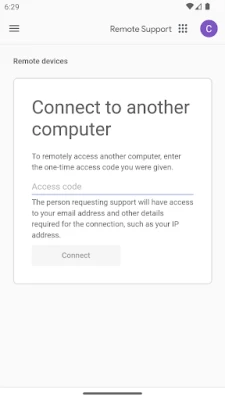
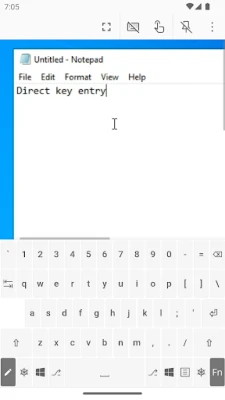
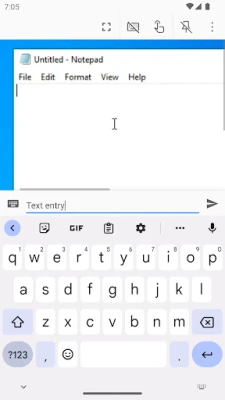
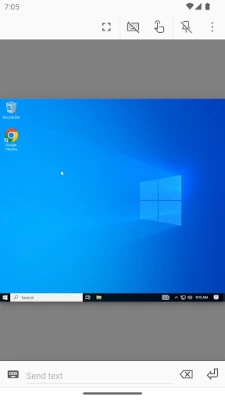
Chrome Remote Desktop es una herramienta gratuita de Google que permite conectar con un ordenador que ya hayas configurado para acceso remoto. Una vez establecida la conexión, el dispositivo Android funciona como un cliente ligero, mostrando el escritorio remoto y enviando los toques, pulsaciones de teclado y clics del ratón al equipo anfitrión.
Características principales
- Conexiones seguras – Todo el tráfico está cifrado de extremo a extremo, garantizando la protección de tus datos mientras trabajas a distancia.
- Compatibilidad multiplataforma – Conéctate a equipos con Windows, macOS o Linux que tengan instalado el host de Chrome Remote Desktop.
- Interfaz adaptada al tacto – La aplicación traduce los movimientos del ratón a gestos con los dedos, facilitando la navegación en teléfonos y tablets.
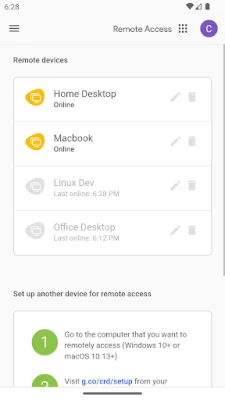
- Gestión de varios equipos – Mantén una lista de todas tus máquinas configuradas y cambia entre ellas con un solo toque.
Cómo funciona
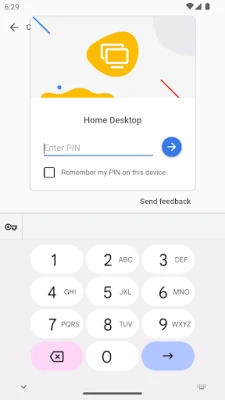
Primero, instala la extensión Chrome Remote Desktop en el navegador Chrome de cada ordenador que quieras controlar. Durante la configuración crearás un PIN que será necesario para cada sesión remota. Cuando el host esté listo, descarga el cliente Android desde Play Store, inicia sesión con la misma cuenta de Google y verás los equipos disponibles en línea. Al tocar uno de ellos se solicitará el PIN y la sesión comenzará.
Usos prácticos
- Acceder a archivos o documentos cuando no estás en la oficina.
- Ejecutar aplicaciones exclusivas de escritorio, como herramientas de diseño o desarrollo, desde tu dispositivo móvil.
- Brindar soporte técnico rápido a un colega tomando el control de su estación de trabajo.
- Vigilar un PC doméstico para actualizaciones, descargas o reproducción de medios sin necesidad de un monitor adicional.
Información de instalación
Busca “Chrome Remote Desktop” en Google Play Store e instala la aplicación. El tamaño de descarga es reducido y el proceso sigue el flujo estándar de Android. Tras la instalación, abre la app e inicia sesión con tu cuenta de Google. Si aún no has configurado un host, la aplicación te guiará al Chrome Web Store para añadir la extensión necesaria.
Compatibilidad
El cliente Android funciona en dispositivos que soportan el marco de Google Play Services. Es compatible con teléfonos y tablets con versiones recientes de Android. El host remoto debe tener Chrome instalado y la extensión Chrome Remote Desktop añadida desde Chrome Web Store.
Aspectos a considerar antes de instalar
- Necesitas una cuenta de Google que se use tanto en el dispositivo Android como en los ordenadores que deseas controlar.
- Cada sesión remota requiere el PIN que configuraste al crear el host; mantenlo seguro.
- El rendimiento depende de la calidad de la conexión a Internet en ambos extremos. Una conexión Wi‑Fi o móvil estable brinda la mejor experiencia.
¿Quién puede sacarle provecho?
Cualquier persona que necesite acceder ocasionalmente a un entorno de escritorio mientras está en movimiento puede beneficiarse de Chrome Remote Desktop. Esto incluye profesionales, estudiantes, personal de soporte técnico y aficionados que ejecutan software exigente en un PC doméstico y desean supervisarlo o ajustarlo desde su móvil.
Preguntas frecuentes
¿Debo mantener abierto Chrome en el ordenador host?
Sí, el host de Chrome Remote Desktop funciona como un servicio en segundo plano vinculado a Chrome, por lo que el navegador debe permanecer instalado y con sesión iniciada.
¿Puedo transferir archivos durante la sesión remota?
La versión Android no incluye una función de transferencia de archivos integrada, pero puedes copiar y pegar texto y usar servicios de almacenamiento en la nube en el equipo remoto para mover archivos.
¿La conexión está realmente cifrada?
Todas las sesiones remotas utilizan cifrado TLS de nivel industrial, lo que impide que terceros intercepten los datos entre tu Android y el ordenador host.
¿Qué ocurre si el ordenador remoto está en modo suspensión?
El host debe estar activo y conectado a Internet. Puedes ajustar la configuración de energía del PC para que no entre en suspensión cuando necesites acceso remoto.
Calificar la aplicación
User Reviews






Aplicaciones populares










 Juegos
 Entretenimiento
 Comunicación
 Correo electrónico
 Seguridad
 Herramientas
 Multimedia
 Internet
 Finanzas
 Diseño
 Educación
 Herramientas informáticas
 Viajes y local
 Android
 Windows
 Linux
Linux