
Neueste Version
Latest
August 15, 2026
MightyText: SMS Texting w/ PC - SMS Messaging
Kommunikation
Android
101
Free
com.texty.sms
Problem melden
Mehr über SMS/MMS vom PC senden – MightyText
Was ist SMS/MMS vom PC senden?
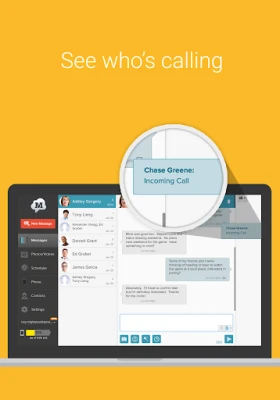
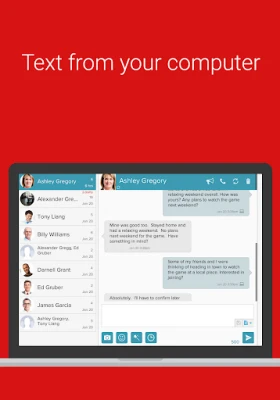
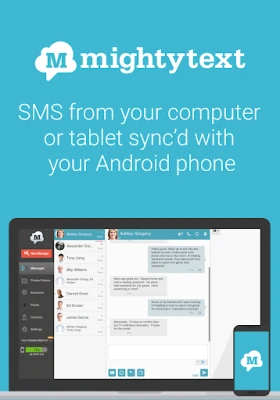
SMS/MMS vom PC senden ist eine kostenlose Android‑App von MightyText, mit der Sie Ihre Handy‑Nachrichten über einen Web‑Browser oder eine Desktop‑Anwendung nutzen können. Nachdem die App auf Ihrem Android‑Gerät installiert ist, werden Ihre Nachrichten, MMS‑Medien und Anruflisten auf Ihren Computer gespiegelt, sodass Sie Unterhaltungen schreiben, lesen und verwalten können, ohne das Telefon in die Hand zu nehmen.
Hauptfunktionen
- Zwei‑weg‑SMS/MMS‑Synchronisation – Senden Sie neue Nachrichten und erhalten Sie eingehende Texte in Echtzeit auf Ihrem PC.
- Vollständige Tastatureingabe – Nutzen Sie die Tastatur Ihres Computers für schnelleres und komfortableres Schreiben.
- Nachrichtensuche und Archiv – Finden Sie ältere Unterhaltungen rasch und behalten Sie eine durchsuchbare Kopie auf Ihrem Desktop.
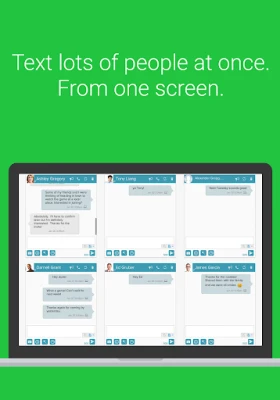
- Mehrfach‑Empfänger – Fügen Sie mehreren Kontakten eine Nachricht hinzu, ohne den Bildschirm zu wechseln.
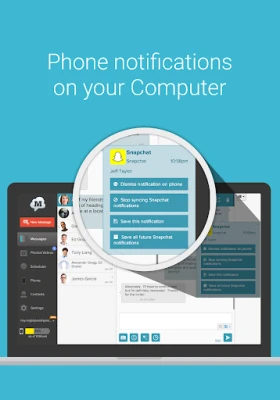
- Desktop‑Benachrichtigungen – Erhalten Sie ein Pop‑Up, sobald eine neue SMS oder MMS eintrifft.
So funktioniert es
Nach der Installation der App auf Ihrem Android‑Telefon melden Sie sich mit einem Google‑Konto an. Die App stellt eine sichere Verbindung zwischen Ihrem Gerät und dem MightyText‑Web‑Portal her. Öffnen Sie das Portal in einem Browser (Chrome, Firefox, Edge usw.), sehen Sie eine vertraute Nachrichtenoberfläche, die den Inhalt Ihres Handys widerspiegelt. Alle Aktionen, die Sie am Computer ausführen – senden, löschen oder markieren – werden sofort auf dem Telefon aktualisiert.
Praktische Einsatzmöglichkeiten
- Antworten Sie auf berufliche Nachrichten, während Sie an einem Bericht tippen.
- Senden Sie Fotos oder Videos, die auf Ihrem Handy gespeichert sind, ohne sie vorher zu übertragen.
- Bewahren Sie wichtige Unterhaltungen als Backup auf Ihrem PC für einen schnellen Zugriff auf.
- Bleiben Sie erreichbar, wenn der Handy‑Akku schwach ist, aber der Computer noch läuft.
Installationsanleitung
1. Öffnen Sie den Google Play‑Store auf Ihrem Android‑Gerät und suchen Sie nach „SMS/MMS vom PC senden“.
2. Installieren Sie die App (kostenlos).
3. Starten Sie die App und folgen Sie den Anweisungen, um sich anzumelden und die erforderlichen Berechtigungen für SMS, MMS und Benachrichtigungen zu erteilen.
4. Öffnen Sie einen unterstützten Web‑Browser auf Ihrem Computer und rufen Sie das MightyText‑Web‑Portal auf (die URL wird in der App angezeigt).
5. Melden Sie sich mit demselben Google‑Konto an, um die Synchronisation zu starten.
Wichtige Hinweise vor der Installation
- Die App benötigt Zugriff auf Ihre SMS‑ und MMS‑Nachrichten, um korrekt zu funktionieren.
- Eine aktive Internetverbindung ist sowohl auf dem Telefon als auch auf dem Computer für die Echtzeit‑Synchronisation erforderlich.
- Alle Daten werden über verschlüsselte Kanäle übertragen; Details finden Sie in der Datenschutzrichtlinie der App.
Für wen ist das Tool nützlich?
Jeder, der viel Zeit am Schreibtisch verbringt – Fachleute, die Kundenanfragen bearbeiten, Studierende, die Gruppenchats organisieren, oder einfach Nutzer, die lieber mit einer Volltastatur schreiben – profitiert von dieser Lösung. Sie ist zudem praktisch für alle, die eine lokale Kopie ihrer Nachrichten für Dokumentationszwecke benötigen.
Häufig gestellte Fragen
Ist die App mit allen Android‑Versionen kompatibel?
Die App funktioniert auf Geräten, die die standardmäßigen Android‑Messaging‑APIs unterstützen. Konkrete Versionsanforderungen finden Sie in der Play‑Store‑Beschreibung.
Kann ich MMS mit Bildern vom PC aus senden?
Ja. Wenn Sie im Web‑Interface ein Foto oder Video anhängen, leitet die App die Mediendatei an Ihr Telefon weiter, das sie als MMS verschickt.
Muss die App auf meinem Telefon geöffnet bleiben?
Nach der Ersteinrichtung läuft die App im Hintergrund, sodass Sie sie nicht im Vordergrund behalten müssen, damit die Synchronisation weiterläuft.
App bewerten
User Reviews














Beliebte Apps










 Spiele
 Unterhaltung
 Kommunikation
 Email
Email Sicherheit
 Werkzeuge
 Medien
 Internet
 Finanzen
 Design
 Bildung
 IT-Werkzeuge
 Reisen & Lokal
 Android
 Windows
 Linux
Linux