Neueste Version
Latest
August 15, 2026
Google LLC
Werkzeuge
Android
84
Free
com.google.chromeremotedesktop
Problem melden
Mehr über Chrome Remote Desktop – PC von Android aus steuern
Was ist Chrome Remote Desktop?
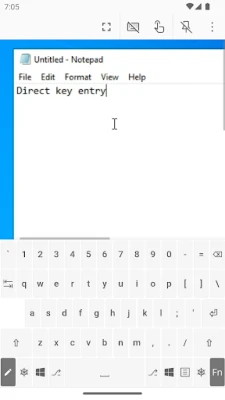
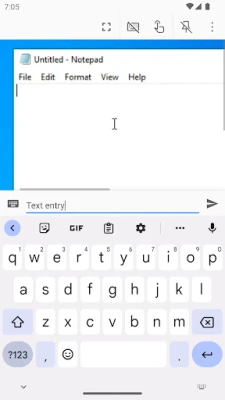
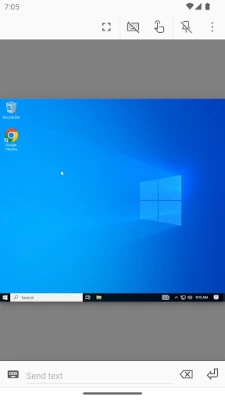
Chrome Remote Desktop ist ein kostenloses Google‑Tool, mit dem Sie eine zuvor für den Fernzugriff eingerichtete Maschine verbinden können. Sobald die Verbindung steht, fungiert das Android‑Gerät als schlanker Client, zeigt den entfernten Desktop an und leitet Touch‑Eingaben, Tastaturbefehle sowie Maus‑Klicks zurück an den Host‑Computer.
Hauptfunktionen
- Sichere Verbindungen – Der gesamte Datenverkehr wird Ende‑zu‑Ende verschlüsselt, sodass Ihre Informationen beim Arbeiten aus der Ferne geschützt sind.
- Plattformübergreifende Unterstützung – Greifen Sie auf Windows‑, macOS‑ oder Linux‑Rechner zu, auf denen die Chrome Remote Desktop‑Host‑Erweiterung installiert ist.
- Touch‑optimierte Oberfläche – Die App wandelt Mausbewegungen in Finger‑Gesten um, sodass die Navigation auf Telefon oder Tablet intuitiv funktioniert.
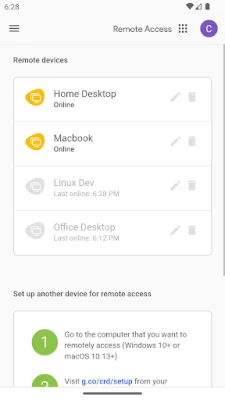
- Mehrere Rechner – Verwalten Sie eine Liste Ihrer konfigurierten Geräte und wechseln Sie mit einem einzigen Tipp zwischen ihnen.
So funktioniert es
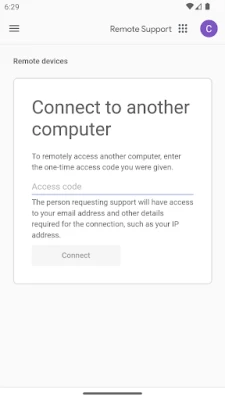
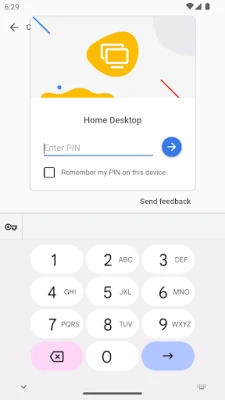
Zunächst installieren Sie die Chrome Remote Desktop‑Erweiterung im Chrome‑Browser jedes Computers, den Sie fernsteuern möchten. Während der Einrichtung legen Sie eine PIN fest, die bei jeder Remote‑Sitzung abgefragt wird. Sobald der Host bereit ist, laden Sie den Android‑Client aus dem Play‑Store, melden sich mit demselben Google‑Konto an und sehen die online‑stehenden Rechner. Durch Antippen eines Geräts geben Sie die PIN ein und die Fernsteuerung startet.
Praktische Einsatzmöglichkeiten
- Auf Dateien oder Dokumente zugreifen, wenn Sie nicht im Büro sind.
- Desktop‑exklusive Programme, etwa spezialisierte Design‑ oder Entwicklungstools, von einem mobilen Gerät aus nutzen.
- Einem Kollegen schnell technische Unterstützung bieten, indem Sie dessen Arbeitsplatz übernehmen.
- Einen Heim‑PC für Updates, Downloads oder Medienwiedergabe überwachen, ohne einen separaten Monitor zu benötigen.
Installationshinweise
Suchen Sie im Google Play Store nach „Chrome Remote Desktop“ und installieren Sie die App. Der Download ist klein, und die Installation folgt dem üblichen Android‑Ablauf. Nach der Installation öffnen Sie die App und melden sich mit Ihrem Google‑Konto an. Falls Sie noch keinen Host‑Computer eingerichtet haben, führt Sie die App zum Chrome Web Store, wo Sie die notwendige Erweiterung hinzufügen können.
Kompatibilität
Der Android‑Client läuft auf Geräten, die das Google Play Services‑Framework unterstützen. Er funktioniert mit Smartphones und Tablets, die aktuelle Android‑Versionen nutzen. Der Remote‑Host muss den Chrome‑Browser installiert haben und die Chrome Remote Desktop‑Erweiterung aus dem Chrome Web Store besitzen.
Wichtige Hinweise vor der Installation
- Ein Google‑Konto wird auf dem Android‑Gerät und den zu steuernden Computern benötigt.
- Jede Fernsitzung erfordert die während der Host‑Einrichtung festgelegte PIN; bewahren Sie diese sicher auf.
- Die Leistung hängt von der Internet‑Verbindung beider Seiten ab. Ein stabiles WLAN oder mobiles Netz liefert das flüssigste Erlebnis.
Für wen ist das nützlich?
Jeder, der gelegentlich von unterwegs aus auf eine Desktop‑Umgebung zugreifen muss, profitiert von Chrome Remote Desktop. Dazu gehören Geschäftsleute, Studierende, IT‑Support‑Mitarbeiter und Hobby‑Nutzer, die rechenintensive Software auf einem Heim‑PC laufen lassen und diesen von einem mobilen Gerät aus überwachen oder anpassen wollen.
Häufig gestellte Fragen
Muss der Chrome‑Browser auf dem Host‑Computer geöffnet bleiben?
Ja, der Chrome Remote Desktop‑Host läuft als Hintergrunddienst, der an den Chrome‑Browser gebunden ist; dieser muss also installiert und angemeldet bleiben.
Kann ich Dateien über die Remote‑Sitzung übertragen?
Die Android‑App bietet keine integrierte Datei‑Transfer‑Funktion, aber Sie können Text kopieren/einfügen und Cloud‑Speicherdienste auf dem entfernten Rechner nutzen, um Dateien zu bewegen.
Ist die Verbindung wirklich verschlüsselt?
Alle Fernsitzungen werden mit dem branchenüblichen TLS‑Standard verschlüsselt, sodass die zwischen Ihrem Android‑Gerät und dem Host‑Computer übertragenen Daten nicht abgefangen werden können.
Was passiert, wenn der entfernte Rechner im Ruhezustand ist?
Der Host muss eingeschaltet und mit dem Internet verbunden sein. Sie können die Energieeinstellungen des PCs so konfigurieren, dass er nicht in den Ruhezustand wechselt, wenn Sie Fernzugriff benötigen.
App bewerten
User Reviews







Beliebte Apps










 Spiele
 Unterhaltung
 Kommunikation
 Email
Email Sicherheit
 Werkzeuge
 Medien
 Internet
 Finanzen
 Design
 Bildung
 IT-Werkzeuge
 Reisen & Lokal
 Android
 Windows
 Linux
Linux