أحدث إصدار
Latest
أغسطس 15, 2026
Google LLC
الأدوات
أندرويد
70
Free
com.google.chromeremotedesktop
الإبلاغ عن مشكلة
المزيد عن Chrome Remote Desktop – وصول إلى حاسوبك من هاتف أندرويد
ما هو Chrome Remote Desktop؟
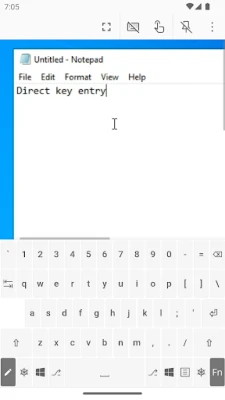
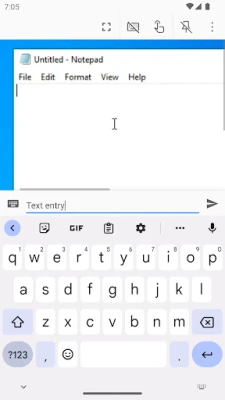
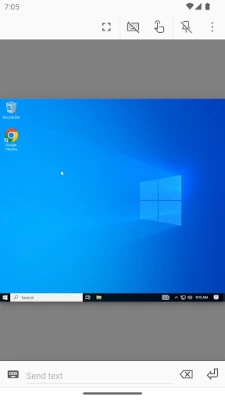
Chrome Remote Desktop هو أداة مجانية من جوجل تتيح لك ربط هاتفك أو جهازك اللوحي بحاسوب قمت بإعداد الوصول عن بُعد له مسبقًا. بعد إنشاء الاتصال، يتحول جهاز الأندرويد إلى عميل خفيف يعرض سطح المكتب البعيد وينقل اللمس، أوامر لوحة المفاتيح، ونقرات الفأرة إلى الحاسوب المضيف.
الميزات الرئيسية
- اتصالات آمنة – جميع البيانات مشفّرة من الطرف إلى الطرف، ما يحافظ على خصوصيتك أثناء العمل عن بُعد.
- دعم متعدد الأنظمة – يمكنك الاتصال بأجهزة تعمل بنظام ويندوز أو macOS أو لينكس بعد تثبيت ملحق Chrome Remote Desktop عليها.
- واجهة ملائمة للمس – التطبيق يحوّل حركات الفأرة إلى إيماءات أصابع، لتجربة تنقل سهلة على الهاتف أو الجهاز اللوحي.
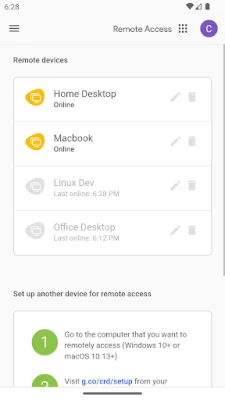
- إدارة عدة حواسيب – احفظ قائمة بجميع الأجهزة التي أعددتها وانتقل بينها بنقرة واحدة.
طريقة العمل
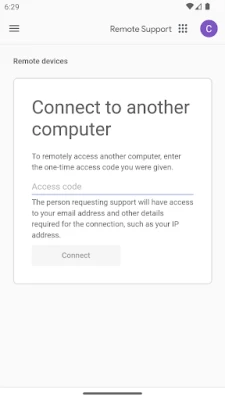
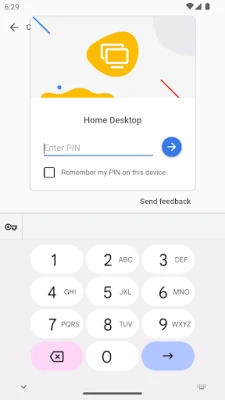
ابدأ بتثبيت ملحق Chrome Remote Desktop على متصفح Chrome في كل حاسوب تريد الوصول إليه. أثناء الإعداد تُنشئ رمز PIN يُطلب في كل جلسة عن بُعد. بعد تجهيز المضيف، نزّل تطبيق الأندرويد من متجر Play، سجّل الدخول بنفس حساب جوجل، وستظهر لك الأجهزة المتصلة. عند اختيار جهاز، سيُطلب منك إدخال الـ PIN ثم يبدأ الاتصال.
استخدامات عملية
- استرجاع ملفات أو مستندات أثناء تواجدك خارج المكتب.
- تشغيل برامج لا تعمل إلا على سطح المكتب، مثل أدوات التصميم أو التطوير، من هاتفك.
- تقديم دعم فني سريع لزميل عبر التحكم في جهازه.
- مراقبة حاسوب منزلي لتحديثات أو تنزيلات أو تشغيل وسائط دون الحاجة إلى شاشة منفصلة.
معلومات التثبيت
ابحث عن "Chrome Remote Desktop" في متجر Google Play وقم بتثبيت التطبيق. حجم التحميل صغير وعملية التثبيت تتبع خطوات الأندرويد المعتادة. بعد التثبيت افتح التطبيق وسجّل الدخول بحساب جوجل الخاص بك. إذا لم تقم بإعداد جهاز مضيف بعد، سيوجهك التطبيق إلى متجر Chrome الإلكتروني لإضافة الملحق المطلوب.
التوافق
يعمل عميل الأندرويد على الأجهزة التي تدعم إطار عمل Google Play Services، سواء هواتف أو أجهزة لوحية تعمل بأحدث إصدارات أندرويد. يجب أن يكون المضيف مثبتًا عليه متصفح Chrome وملحق Chrome Remote Desktop من متجر Chrome الإلكتروني.
ما يجب معرفته قبل التثبيت
- تحتاج إلى حساب جوجل يُستخدم على كل من جهاز الأندرويد والحواسيب التي تريد التحكم فيها.
- كل جلسة تتطلب إدخال رمز PIN الذي حددته أثناء إعداد المضيف؛ احرص على حفظه بأمان.
- أداء التطبيق يعتمد على جودة اتصال الإنترنت في الطرفين؛ اتصال Wi‑Fi أو شبكة خلوية ثابتة يضمن تجربة سلسة.
من قد يستفيد منه؟
أي شخص يحتاج إلى الوصول إلى بيئة سطح مكتب بين الحين والآخر أثناء التنقل سيجد فائدة في Chrome Remote Desktop. يشمل ذلك المهنيين، الطلاب، فرق الدعم الفني، والهواة الذين يستخدمون برامج ثقيلة على حاسوبهم المنزلي ويرغبون في مراقبتها أو تعديلها من جهاز محمول.
الأسئلة المتكررة
هل يجب إبقاء متصفح Chrome مفتوحًا على الحاسوب المضيف؟
نعم، يعمل ملحق Chrome Remote Desktop كخدمة خلفية مرتبطة بمتصفح Chrome، لذا يجب أن يبقى المتصفح مثبتًا ومُسجَّلًا.
هل يمكن نقل الملفات خلال الجلسة البعيدة؟
التطبيق لا يحتوي على ميزة نقل ملفات مدمجة، لكن يمكنك نسخ ولصق النصوص، واستخدام خدمات التخزين السحابي على الحاسوب لنقل الملفات.
هل الاتصال مشفر حقًا؟
جميع الجلسات مشفرة باستخدام بروتوكول TLS القياسي في الصناعة، ما يمنع أي طرف من اعتراض البيانات بين جهاز الأندرويد والحاسوب المضيف.
ماذا يحدث إذا كان الحاسوب المضيف في وضع السكون؟
يجب أن يكون المضيف مستيقظًا ومتصلًا بالإنترنت. يمكنك تعديل إعدادات الطاقة لتجنب السكون عندما تحتاج إلى الوصول عن بُعد.
تقييم التطبيق
User Reviews










التطبيقات الشائعة










 الألعاب
 الترفيه
 الاتصالات
 البريد الإلكتروني
 الأمان
 الأدوات
 الوسائط
 الإنترنت
 المالية
 التصميم
 التعليم
 أدوات تقنية المعلومات
 السفر والمحلي
 أندرويد
 ويندوز
 لينكس
لينكس